Dieser Beitrag ist geschützt. Gib das unten stehende Passwort ein, um den Beitrag anzuzeigen!
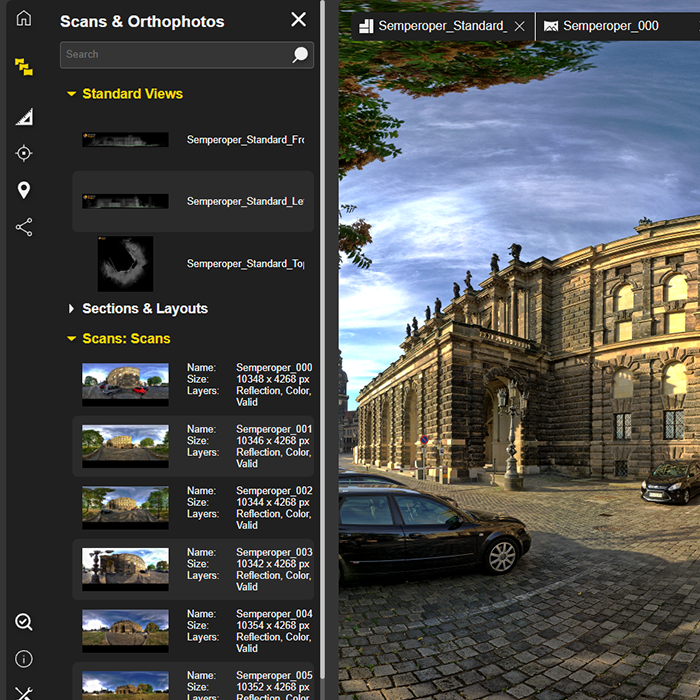
Neues Release: Nebula 2.1 & Nebula Creator
1. Nebula Creator
Nutzen & Mehrwert
Mit dem Nebula Creator haben jetzt endlich ALLE die Möglichkeit Nebula kostenlos zu nutzen – egal ob Origins bereits eingesetzt wird oder nicht. Der Creator ist ein kostenloses Desktop-Tool mit dem Punktwolkenprojekte für die Online-Visualisierung in Nebula vorbereitet werden.
So funktioniert’s
Creator herunterladen. Punktwolken-Daten konvertieren und ggf. Panos hinzufügen. Danach ganz normal dem Nebula Worklow folgen. Fertig!
2. Nebula 2.1 – Die wichtigsten neuen Funktionen
Kompatibilität mit AWS (Amazon Web Services)
Nutzen & Mehrwert
Wie versprochen erweitern wir die Anzahl an Clouds, die sich mit Nebula verbinden lassen. Auf Grund der großen Nachfrage haben wir mit diesem Update AWS angebunden.
So funktioniert’s
Im Video zeigen wir Schritt für Schritt, wie man seine AWS auch ohne großes IT-Wissen mit Nebula verbindet. Die Kurzfassung? Einfach den Anweisungen in Nebula folgen.
Neuer Download Manager


Nutzen & Mehrwert
Unser neuer Downloadmanager ermöglicht es nun Orthofotos und 3D Punkte direkt im Browser herunterzuladen – eine lang erwartete Funktion. So können sie Ergebnisse nicht nur visualisieren sondern auch direkt und einfach weitergeben.
So funktioniert’s
Download-Manager im Menü unten links anklicken. Im neuen Fenster gewünschte Orthofotos oder 3D Punkte anwählen. Über „ALL“ lassen sich direkt alle verfügbaren Dateien anwählen. Zuletzt einfach auf Download klicken – fertig.
Höhen- und Cluster Navigation
Nutzen & Mehrwert
Damit die Navigation in Nebula noch intuitiver funktioniert, können Scanpositionen jetzt nach Höhe oder Cluster gefiltert und angezeigt werden.
So funktioniert’s
Im Video gibt’s eine ausführliche Anleitung. Die Kurzfassung? Einfach nach Höhe oder Cluster filtern und dann Scanpositionen nach belieben ein- oder ausblenden.
"Display Range" Option in Bubble Views
Nutzen & Mehrwert
Die perfekte Eränzung zur neuen Höhen- und Cluster-Navigation! Die „Display Range“ Funktion bietet die Möglichkeit Scanpositionen in Bezug auf die Entferung zum eigenen Standpunkt im Bubble View ein- oder auszublenden.
So funktioniert’s
Einfach im Menü oben rechts auswählen, ab welcher Entfernung Scanpositionen angezeigt werden sollen.
Messungen & POIs im Bubble Views
Nutzen & Mehrwert
Eine weitere tolle Funktion für den Bubble View. Jetzt können auch im Bubble View Messungen erstellt und POIs werden!
So funktioniert’s
Schnell die Koordinaten herunterladen und schon können per Strg + Mausklick Strecken und 3D Punkte gemessen werden. Natürlich können auch POIs mit z.B. weiteren Links und Dokumentation hinterlegt werden.
3. Nebula 2.1 – Weitere Neuerungen


4. Nebula 2.1 – Verbesserungen und Fixes
- Verbesserte Handhabung der Clipping-Box
- Verbessertes Verhalten und Erscheinungsbild der Einstellungen
- Verbesserter Workflow für den Kauf zusätzlicher Slots
- Verbesserte 3D-Visualisierung
- Verbesserte Mini-Map für einfachere Navigation
- Erweiterte Maßeinheiten (Fuß)
- Dynamische Anpassung der Punktanzeige für verbesserte Leistung
- Optimiertes Laden der Punktwolke für schnellere Leistung
- Fix: Änderungen werden in Echtzeit synchronisiert
- Fix: Einheitliche Freigabelinks für alle Benutzer
- Fix: Automatische Aktualisierung von public Links
- Fix: Public Links in Microsoft SharePoint
- Fix: Probleme mit der Seitenleiste in Firefox
Heute noch Demo buchen
Möchten Sie diese neuen Funktionen besser kennenlernen?
Buchen Sie einfach eine kostenlose, unverbindliche Demo mit einem unserer Support-Engineers.
Sie wollen immer auf dem neusten stand bleiben?
Dann folgen Sie uns auf Social Media oder abonnieren Sie unseren Newsletter!
Photogrammetrisches Aufmass und 3D-Modell Erstellung
USER STORY
MOSBURG IN WIESBACH – PHOTOGRAMMETRISCHES AUFMAß UND 3D-MODELL ERSTELLUNG
WORUM GEHT'S?
Im Rahmen einer Seminararbeit an der Hochschule RheinMain sind Frank Schirmer und Mobahil Ahmad Qamar der Frage nachgegangen, inwiefern die Photogrammmetrie als transformatives Werkzeug bei der Erhaltung bestehender Strukturen eingesetzt werden kann.
Dazu wurde ein Aufmaß der Mosburg in Wiesbaden erstellt und unter anderem mit PointCab Origins ausgewertet und verarbeitet, um ein 3D Modell zu erstellen. Wir stellen ihren Workflow und ihre Ergebnisse hier vor.
DAS OBJEKT – DIE MOSBURG IN WIESBADEN
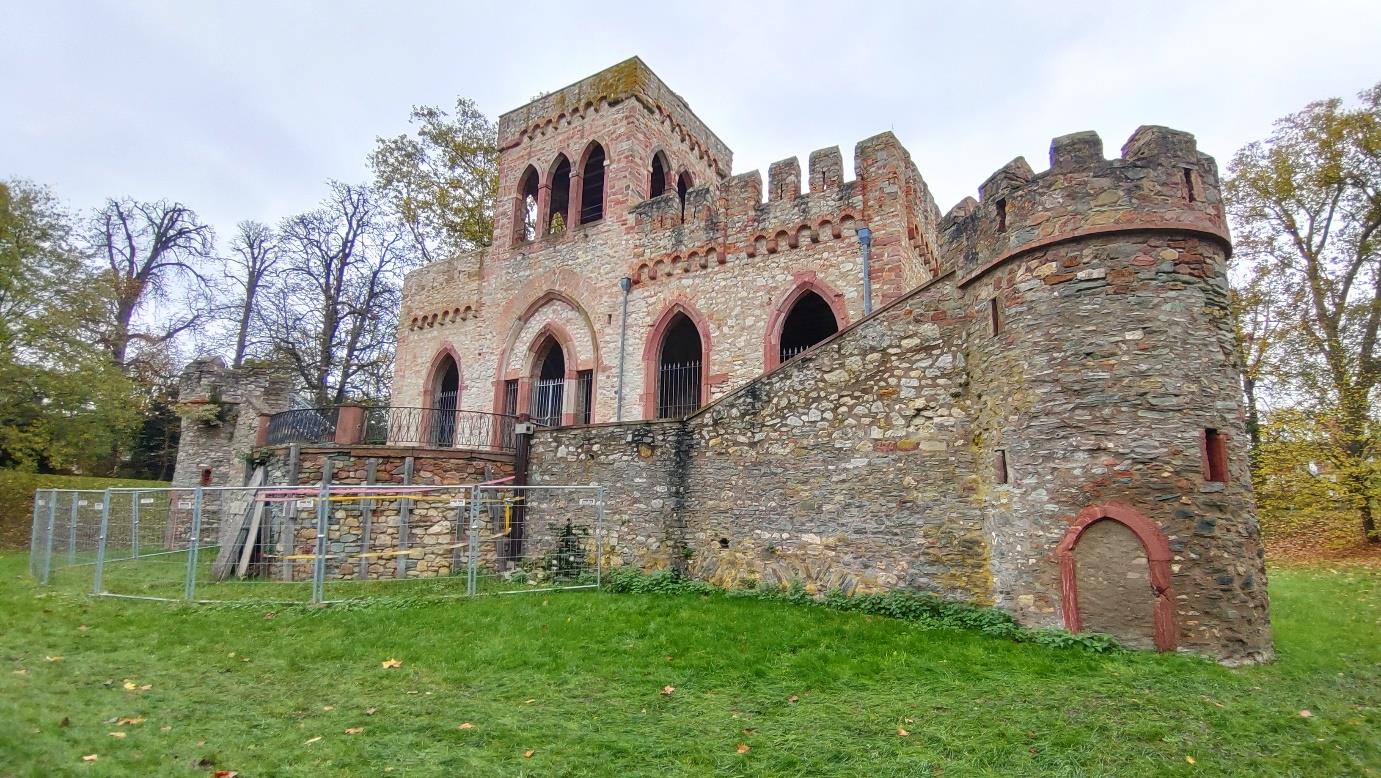
Die Mosburg ist eine sogenannte künstliche Ruine und befindet sich im Biebricher Schlosspark in Wiesbaden. Sie kann auf eine lange Geschichte zurückblicken und wurde von 1805 bis 1806 auf den Grundmauern einer Wasserburg erbaut, die vermutlich aus dem 14. oder 15. stammt. Sie diente unter anderem als Wohnhaus, Künstleratelier und Heimatmuseum.
Nach dem Zweiten Weltkrieg wurde aus der künstlichen leider eine tatsächliche Ruine. Momentan ist die Burg nicht öffentlich zugängig. Auch Frank und Mobahil konnten die Burg nicht betreten. Die Sanierung ist allerdings teilweise angelaufen und wird vom hessischen Immobilienmanagement koordiniert.
VORBEREITUNG, HARDWARE UND AUFMAß
Um die Mosburg möglichst schnell, aber auch exakt zu vermessen, begannen Frank und Mobahil zunächst relativ einfache Skizzen anzufertigen, um die optimalen Standpunkte und Höhen für die Bildaufnahmen zu bestimmen. Danach wurden die Skizzen in einem iterativen Prozess so lange erweitert, bis ein ausführlicher Vermessungsplan vorlag.
Darauf aufbauend folgte die Auswahl des Vermessungsequipments. So entschied sich das Team unter anderem auch einfache Smartphone-Kameras einzusetzen, um das Aufmaß zu beschleunigen. Um das bestmögliche Ergebnis zu erzielen, wurde außerdem darauf geachtet, die Vermessung an einem wolkenfreien Tag mit geringer Luftfeuchtigkeit durchzuführen. Es wurde folgende Hardware eingesetzt:
- DJI Mavic Mini UAV
Dank der DJI Drohne konnte die Mosburg aus verschiedenen Höhen und Perspektiven fotografiert werden. Auch schwer zugängliche Bereiche, sowie das Innere, konnten so besser erfasst werden. - Sony A6000:
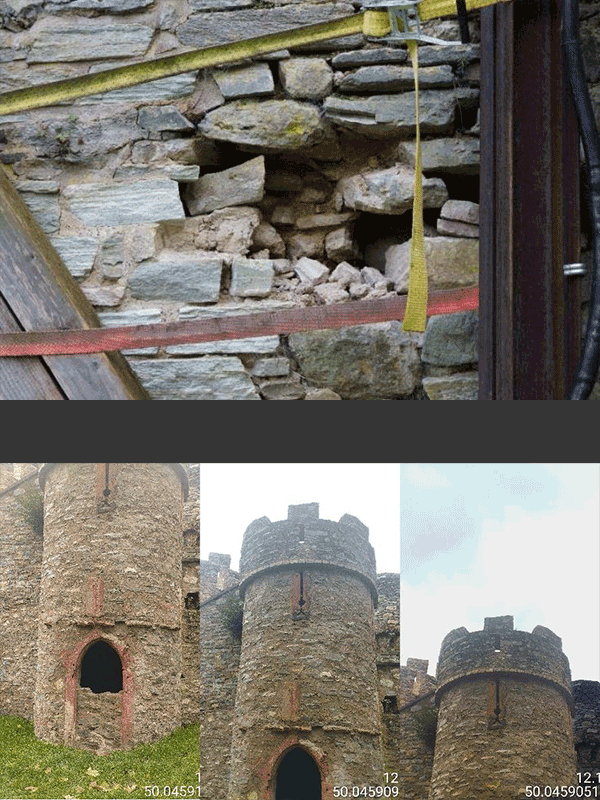
Diese Kamera wurde vor allem eingesetzt, um die Details der hinteren Tragemauer zu erfassen, die besonders starke Beschädigungen aufweist. So konnten Risse, Vorsprünge und Brüche exakt dokumentiert werden. - Sony Xperia XQ-BT-52 & Xiaomi Redmi 12
Mit den beiden Smartphone-Kameras konnten die restlichen, besser erhaltenen Teile der Mosburg schnell und effizient erfasst werden.
- WISSENSWERT
Die gesamte Erfassung der Mosburg hat ca. 4 Stunden gedauert und wurde in 3 Durchgängen erledigt. Im ersten Durchgang kamen die Drohne und die Sony-Kamera zum Einsatz, um die hintere Tragemauer zu erfassen. Im zweiten Durchgang wurde die restliche Burg mit den Smartphones fotografiert. Zu guter Letzt wurde dann die Drohne noch einmal ins Innere geschickt, um dort die restlichen Aufnahmen zu machen. Insgesamt wurden über 600 Bilder aufgenommen.
Um bei einem photogrammetrischen Aufmaß die bestmöglichen Ergebnisse zu erhalten, sollte man im Vorfeld vor allem auf folgende Einstellungen achten:
– Verschlusszeit
– ISO (Lichtempfindlichkeit)
– Ausreichende Beleuchtung bzw. natürliches Licht
DATENPROZESSIERUNG –
ERSTELLUNG VON MESH UND PUNKTWOLKE IN METASHAPE
Die Bilder, welche mit 4 verschiedenen Geräten und 6 verschiedenen Kameras aufgenommen wurden, müssen im nächsten Schritt zusammengeführt und in einen Mesh, bzw. eine Punktwolke umgewendet werden. Um dies zu erreichen haben sich Frank und Mobahil dazu entschieden Agisofts Metashape Software zu nutzen. Der Prozess erfolgte in 6 Schritten:
- Datenimport
Beim Import erstellt das Team für jede Kamera eine eigene Kalibrierungsgruppe für jede physische Kamera, da die Smartphone-Kameras unterschiedliche Auflösungen und Brennweiten verwenden. - Ausrichtung (Registrierung) der Fotos
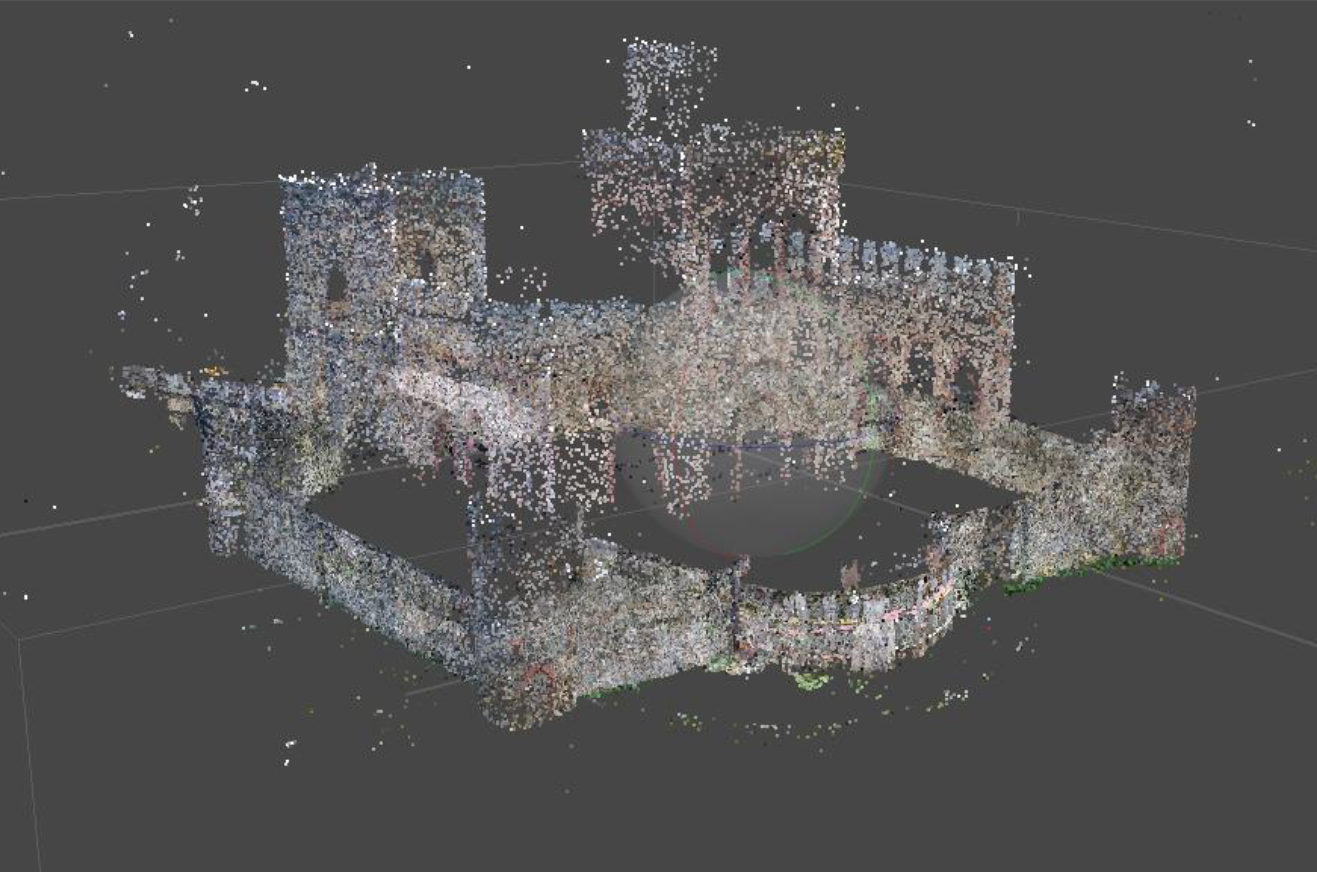
Um alle Fotos zu einem Gesamtbild zu „vereinen“ dienen sogenannte „tie points“ (Verknüpfungspunkte), welche Überschneidungen in den einzelnen Fotos darstellen. Das Team lässt 4000 tie points identifizieren und benutzt dabei die höchstmögliche Auflösung. Dann wird die Ausrichtung in einem interativen Prozess weiter verbessert, bis am Ende eine erste Punktwolke aus tie points entsteht.
- Mesh erstellung
In einem weiteren iterativen Prozess wird nun ein Mesh erstellt. Auch hier wird zunächst die höchstmögliche Auflösung benutzt und schrittweise herunterskaliert. - Textur erstellen
Auf Basis der Meshes erstellt Metashape die Textur. Je höher die gewählte Auflösung, desto genauer die Geometrie. - Punktwolke erstellen
Auf Grundlage der in den vorherigen Schritten erstellten Ergebnisse und verschiedener weiterer Parameter erzeugt Metashape in diesem letzten Schritt eine vollständige Punktwolke. - Export
Beim Export kommt es vor allem darauf an, das richtige Format für die Weiterverarbeitung zu wählen. Nicht alle Formate enthalten alle wichtige Informationen und nicht jede Software kann alle Formate einlesen. In diesem Fall hat sich das Team dazu entschieden, die Punktwolke im .obj/.pts-Format zu exportieren.
- WISSENSWERT
Im persönlichen Gespräch erzählt uns Frank, dass er beim Export zunächst verschiedene Formate ausprobiert hat, bis er ein Format gefunden hat, mit dem er sauber in Origins weiterarbeiten kann. Dies ist eine Schwierigkeit, von der wir häufig hören. Es gibt einfach sehr viele Formate, die verschiedene Zwecke erfüllen und die Anwender kennen die Vor- und Nachteile häufig nicht.
Wir empfehlen, wenn möglich, die Punktwolke als .las-Datei zu exportieren. Das .las-Format ist vom Informationsgehalt für die meisten Anwendungen ausreichend und weist eine hohe Austausch-Kompatibilität auf. Dies bedeutet, dass beim Export und Wechsel von einer auf die andere Software die Informationen meist sauber übertragen werden können.
Wer mehr zum Thema Punktwolkenformate erfahren möchte, kann sich gerne unser Webinar zum Thema anschauen.
DATENPROZESSIERUNG UND -AUSWERTUNG -
SCHNELLE ERGEBNISSE MIT POINTCAB ORIGINS
Nachdem aus den photogrammetrischen Aufnahmen eine Punktwolke generiert wurde, können nun Ergebnisse erstellt werden, die als Planungsgrundlage für zukünftige Sanierungsarbeiten herangezogen werden können.
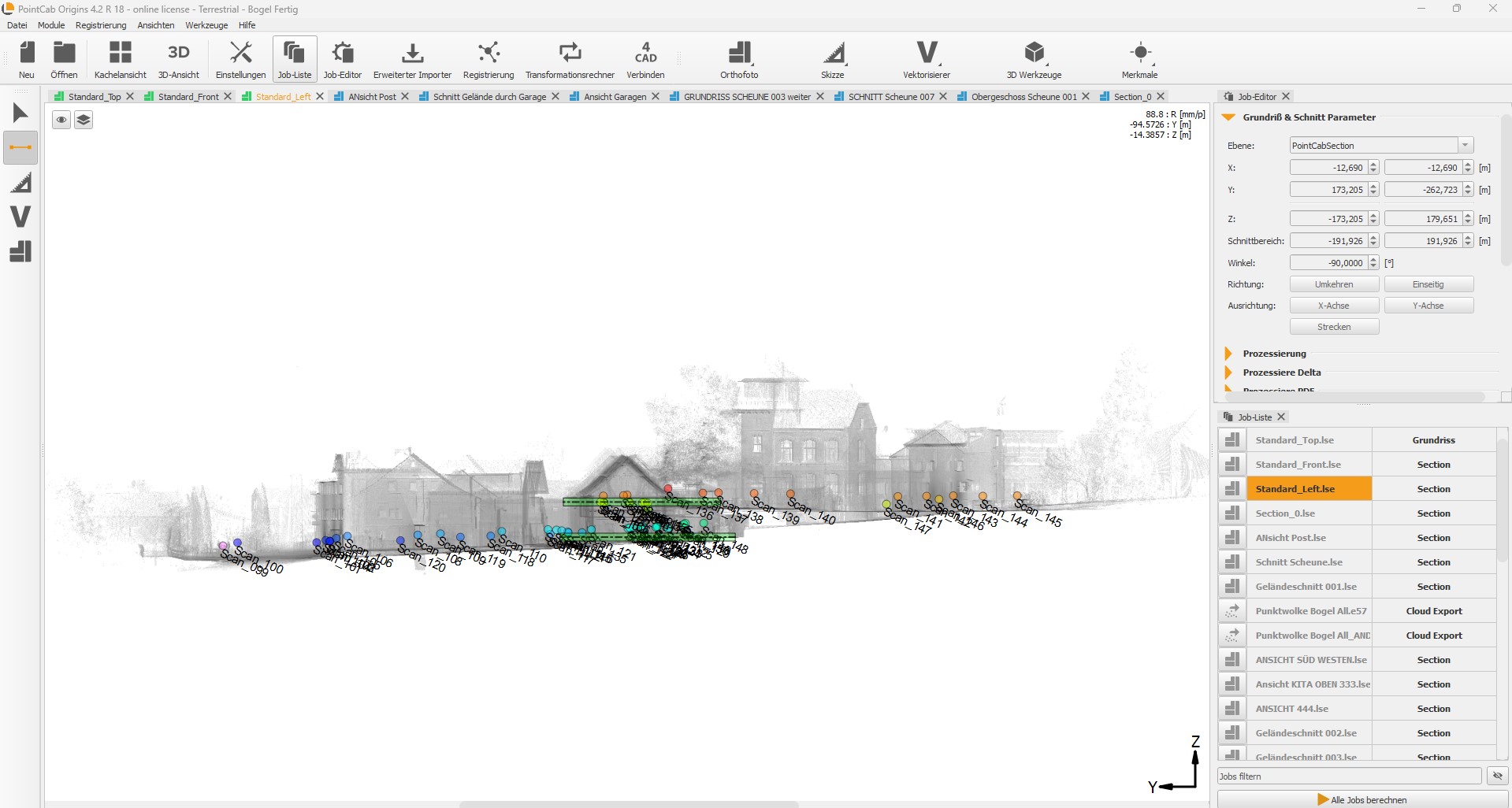
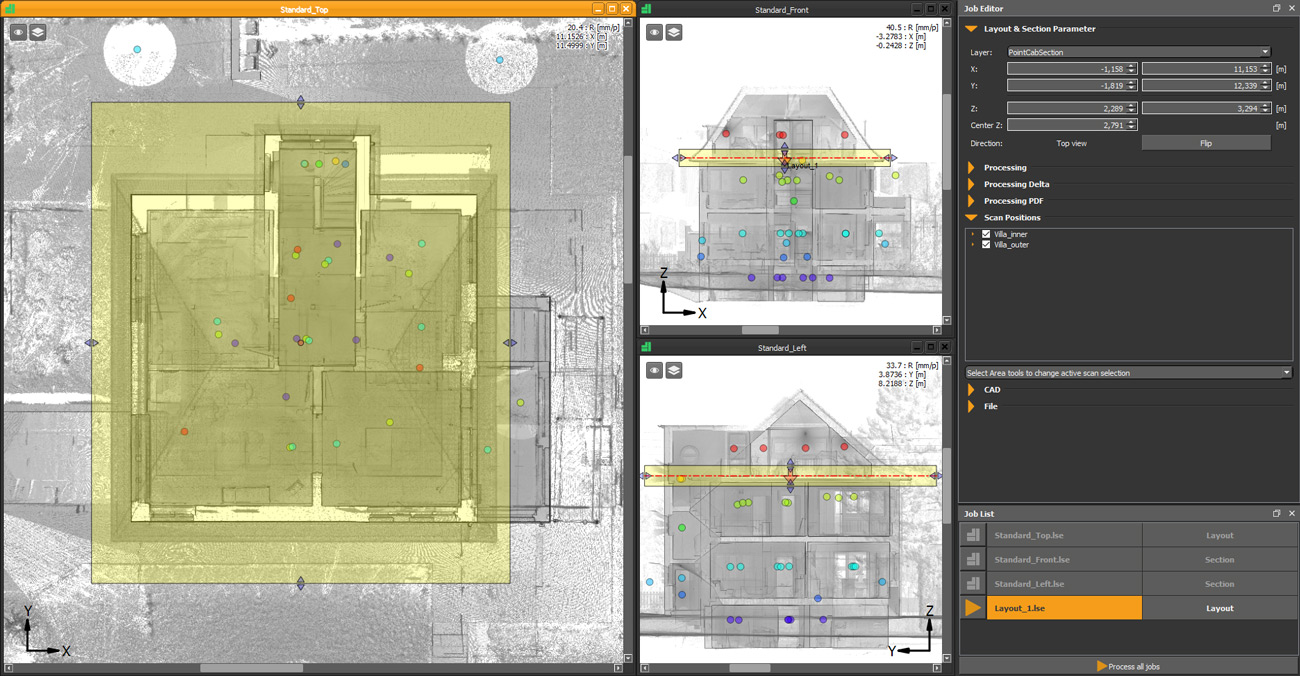
Dafür importiert das Team die Punktwolke in PointCab Origins. Direkt werden automatisch die 3 Standardansichten erstellt, die eine schnelle Übersicht und Orientierung ermöglichen.
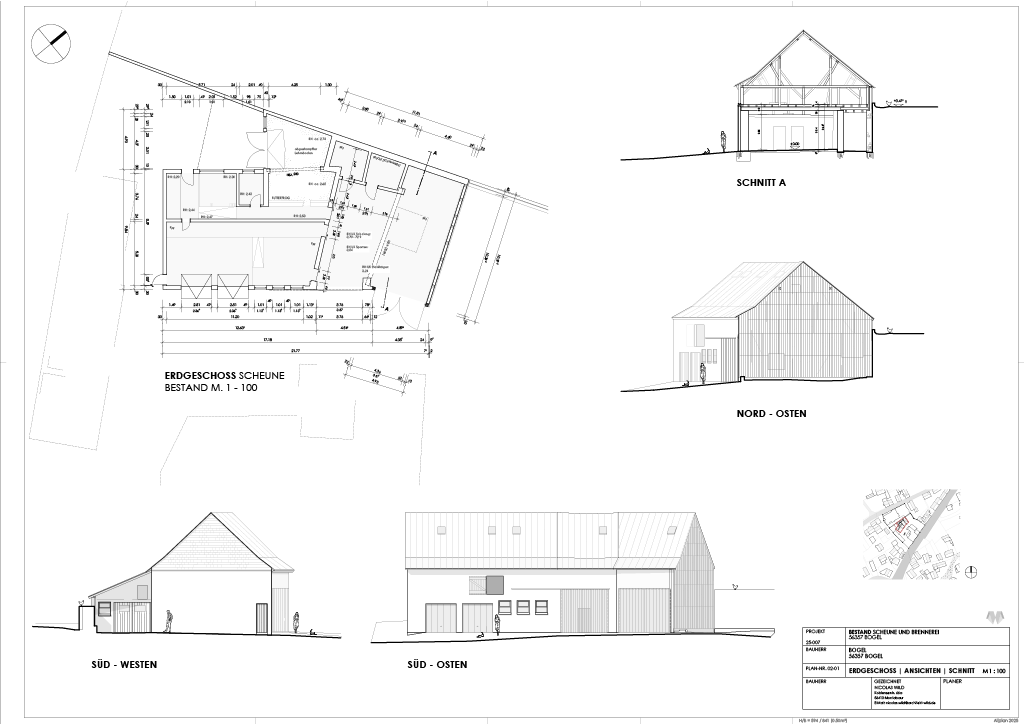
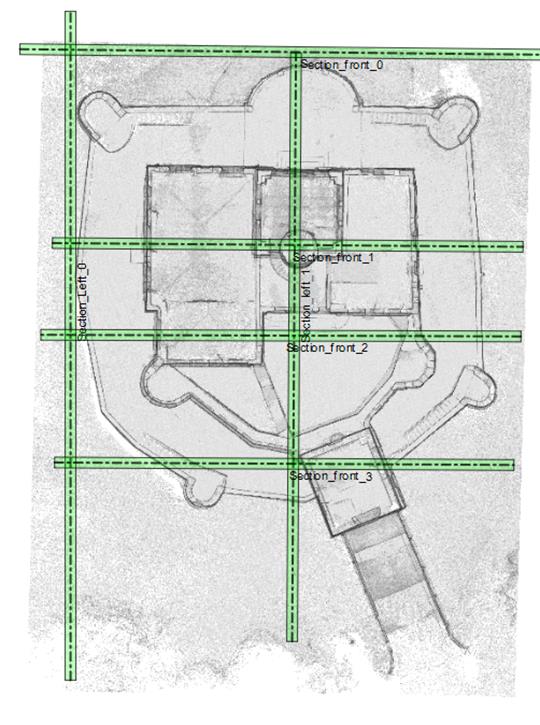
Mit dem Grundriss & Schnitt-Werkzeug erstellen die beiden so mit wenigen Klicks die Grundrisse und Schnitte, die sie für die Weiterverarbeitung benötigen. Aus diesen können in Origins bereits wichtige Informationen wie Distanzen, Flächenberechnungen oder Ebenenabweichungen extrahiert werden. Damit bilden die Grundrisse bereits eine solide Planungsgrundlage für eine Sanierung.
Die Grundrisse werden von Origins automatisch als .dwg-Dateien exportiert und können so direkt in eine CAD-Software, in diesem Fall BricsCAD, zur 3D-Modellierung importiert werden.
Aus den Grundrissen erstellt das Team außerdem die Verktorlinien mit dem semi-automatischen Vectorizer in Origins. Diese können genauso wie die Grundrisse in BricsCAD importiert werden und erleichtern die Erstellung eines 3D-Modells enorm.
Neben dem schnellen Erstellen von Ergebnissen aus der Punktwolke bietet PointCab Origins einen weiteren großen Vorteil: die einfache visuelle Inspektion der Datenqualität.
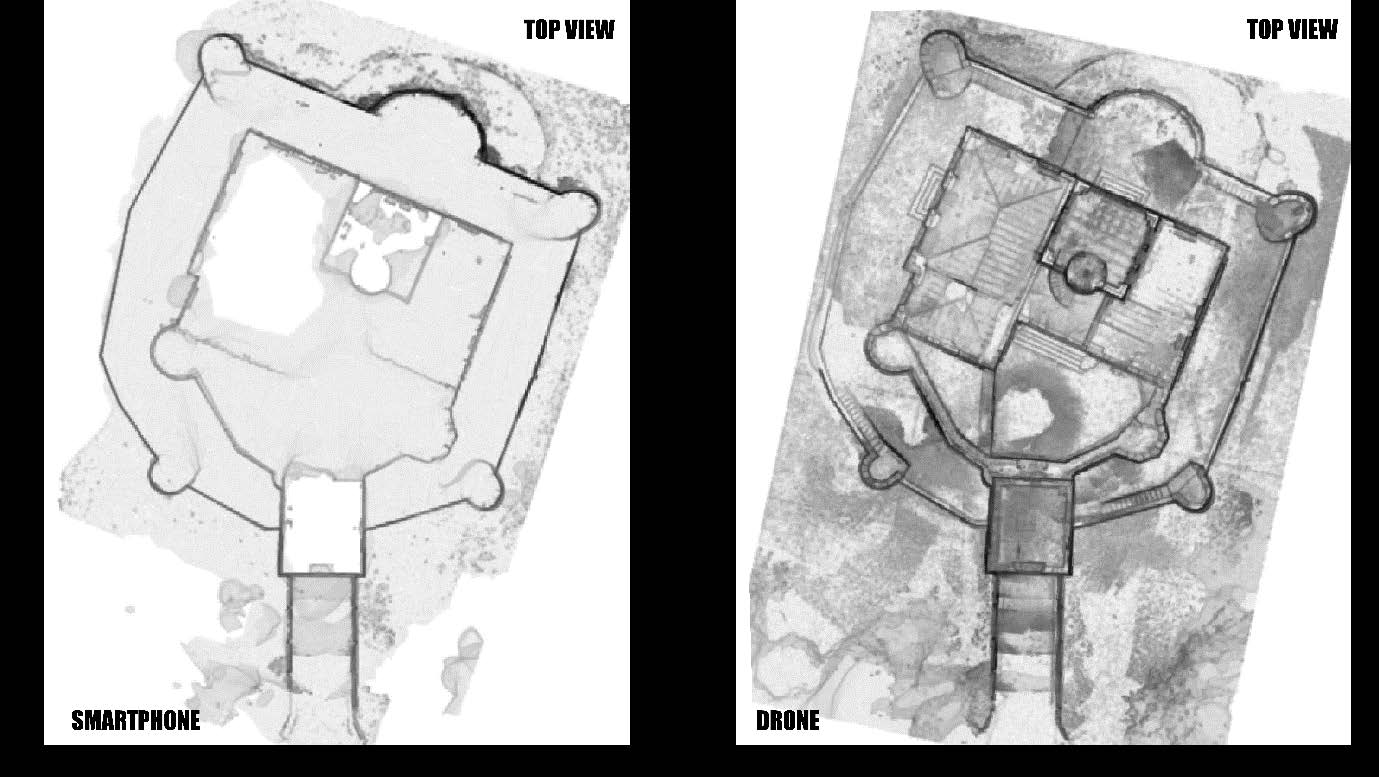
So hat das Team einfach einen Grundriss von der Smartphone-Punktwolke mit dem von der Drohnen-Punktwolke erstellt und verglichen und konnte so schnell erkennen, ob die wichtigsten Strukturen auch über das Smartphone sauber erfasst werden konnten.
- WISSENSWERT
Obwohl das Team PointCab Origins für dieses Projekt zum ersten Mal eingesetzt und keine Schulung erhalten hat, dauerte die Auswertung und Erstellung von Ergebnissen mit Origins nur ca. 2 Stunden.
Im persönlichen Gespräch erzählt uns Frank, dass er sich vor allem durch die intuitive Darstellung mit den Standardansichten schnell in der Software zurechtfinden konnte.
FAZIT
Die Projektarbeit hat gezeigt, dass auch einfache Smartphones einen Platz bei der photogrammetrischen Erfassung von Gebäuden haben. Natürlich mussten auch in diesem Fall hochauflösende Kameras verwendet werden, um wichtige Details wie die hintere Tragemauer zu erfassen, wenn diese im Nachgang genau modelliert werden soll. Außerdem konnte auch das Innere der Burg nur per Drohnenflug erfasst werden, da das Gelände schlicht nicht zugänglich war. Trotzdem konnten die Teile des Gebäudes, die keine besondere Aufmerksamkeit erforderten, mit zufriedenstellender Datenqualität über das Smartphone erfasst werden. Das zeigt der Vergleich zwischen den in Origins erstellen Grundrissen sehr gut.
Entsprechend zeigt die Projektarbeit, dass für bestimmte Anwendungsfälle, wie die Erstellung eines einfachen Lageplans, der Einsatz von Smartphones nicht nur möglich, sondern wegen der Zeitersparnis bei der Erfassung auch sehr sinnvoll ist.
Sie wollen immer auf dem neusten stand bleiben?
Dann folgen Sie uns auf Social Media oder abonnieren Sie unseren Newsletter!
Origins 4.1 – Die neuesten Funktionen
ORIGINS 4.1 – DIE NEUESTEN FUNKTIONEN
- Freddie
- Mai 11, 2023
- 12:00
Origins 4.1 bringt eine ganze Menge neuer Funktionen und Verbesserungen mit sich!
Dank der stetigen Weiterentwicklung und dem inspirierenden Feedback unserer Nutzer, warten in PointCab Origins 4.1 viele Neuerungen darauf entdeckt zu werden.
Sehen wir uns die neuen Funktionen mal an:
NEUE FUNKTIONEN
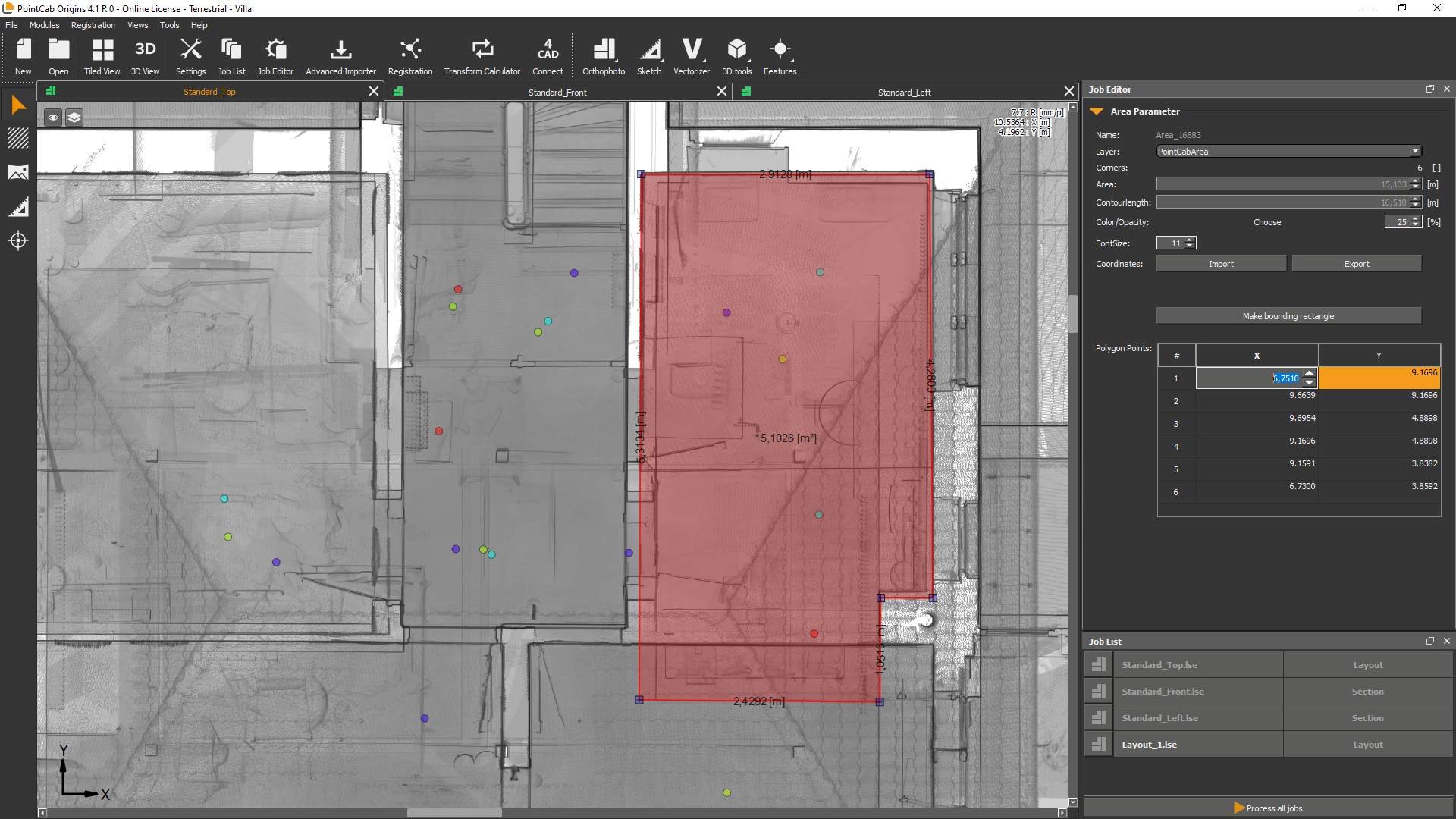
Polygon-Editor für flächen-basierte Werkzeuge
Wofür ist es gut?
Im Job-Editor lassen sich nun die Koordinaten der Polygonpunkte betrachten und bearbeiten.
So funktioniert’s:
Bei der Erstellung einer Fläche mit dem Flächen-Werkzeug und allen Funktionen die mit Flächen zu tun haben, wie dem Merger, Punktwolkenexport, Volumen und Mesh, erscheinen im Job-Editor die Koordinaten der Polygon-Punkte. Diese können dort beliebig angepasst werden.
Export des Ursprungspunkts von Schnitten in .dwg-Daten (Kundenanfrage) 💡
Wofür ist es gut?
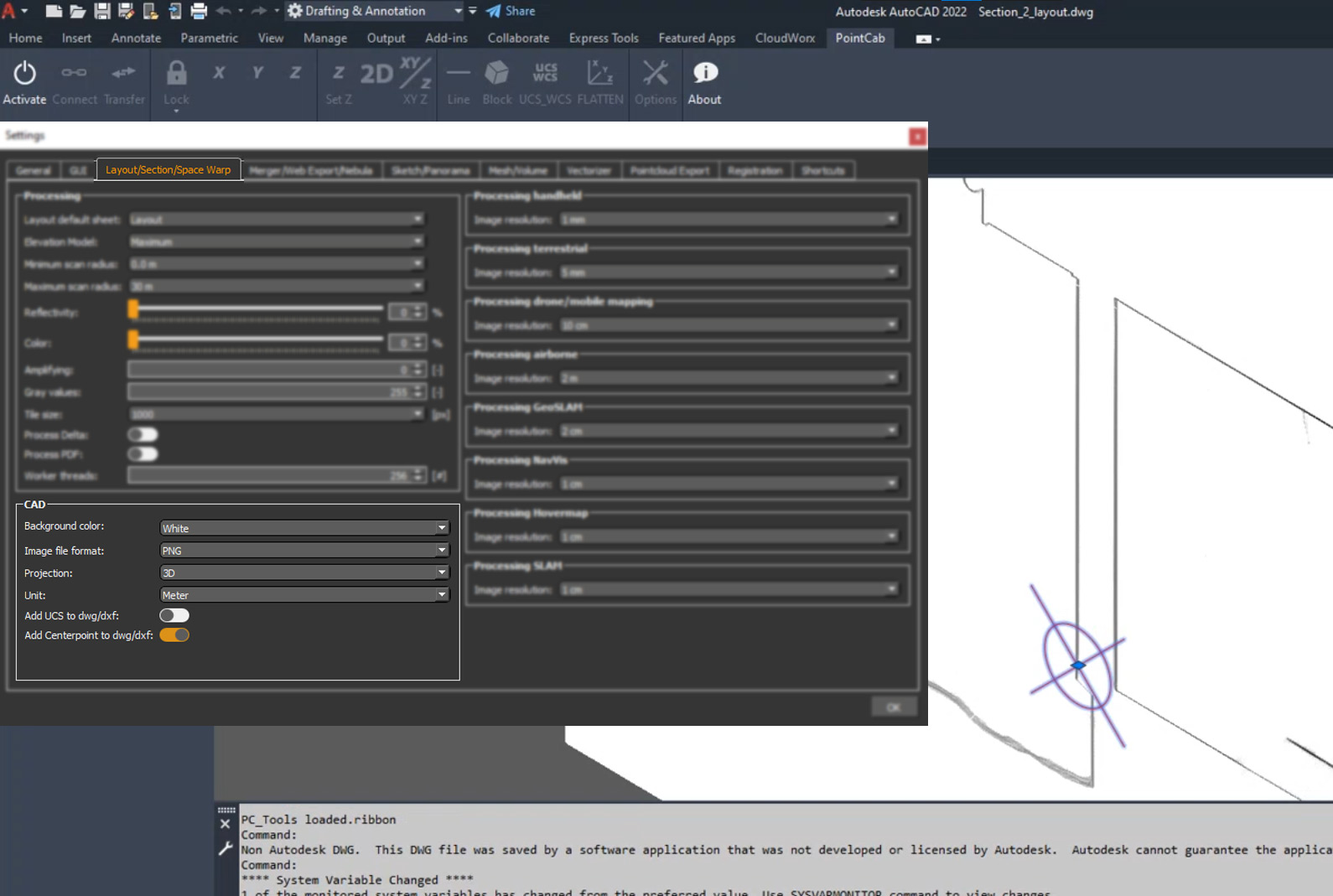
Beim Export eines Schnitts wird das Zentrum des Schnitts als zusätzliches CAD-Element, genannt “Ursprungspunkt”, exportiert. So bleibt der Referenzpunkt erhalten und lässt sich bei Bedarf schnell wiederherstellen.
(Er wird als Fadenkreuz in AutoCAD angezeigt)
So funktioniert’s:
In den Einstellungen unter “Grundriss/Schnitt/Space Warp” im Bereich “CAD” muss “Mittelpunkt zu dwg/dxf hinzufügen” aktiviert werden.
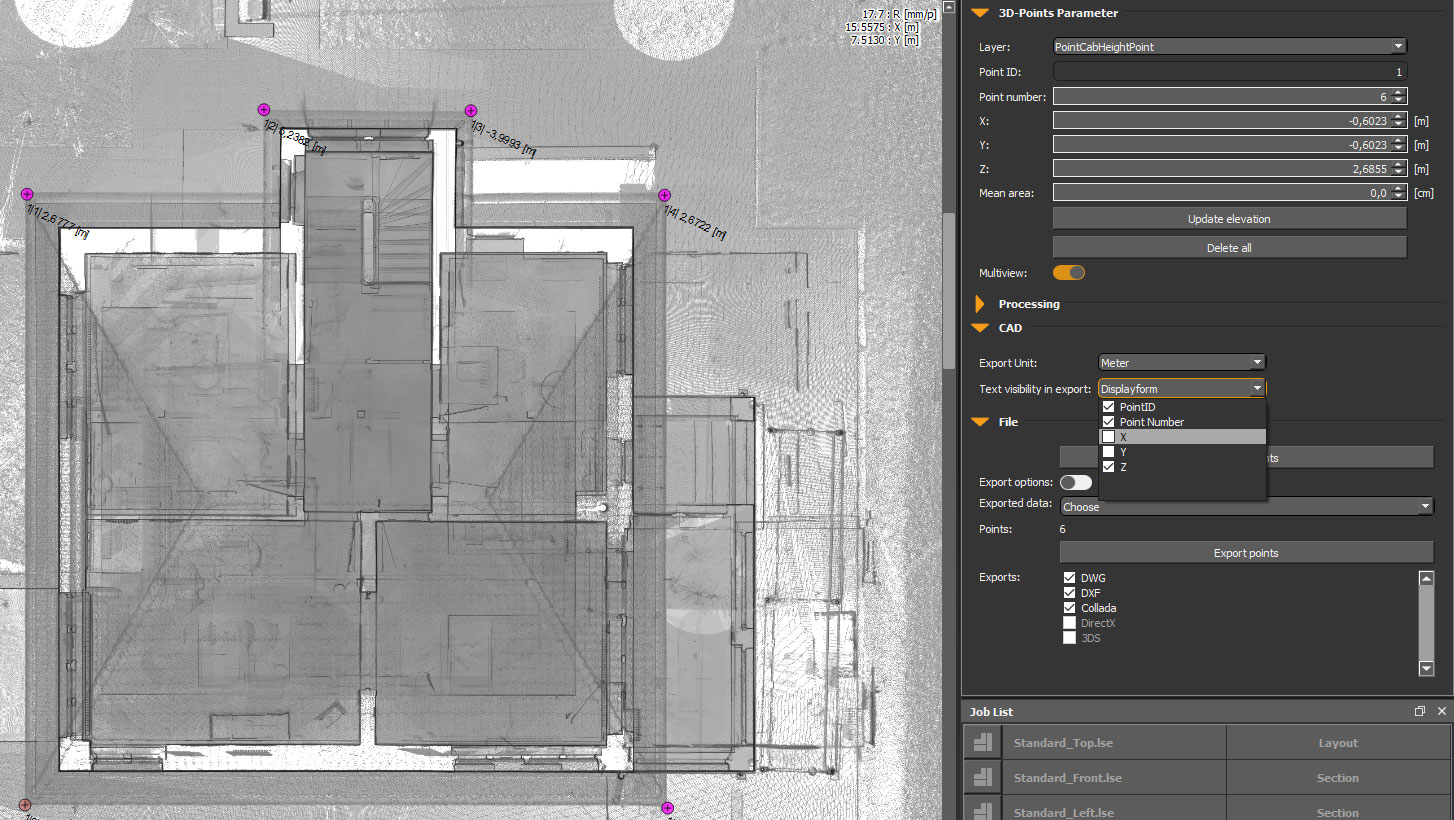
Benutzerdefinierter 3D-Punkte-Export in .dwg
Wofür ist es gut?
Jetzt kann das bevorzugte Datenformat für den Export von Punkten in .dwg ausgewählt werden!
So funktioniert’s:
Im Job Editor unter „CAD“ findet sich nun die „Export Textsichtbarkeit“. Hier kann festgelegt werden, wohin PunktID, Punktnummer und X, Y, Z Informationen exportiert werden sollen. Wenn die 3D-Punkte exportiert werden, wird direkt der entsprechende Ordner geöffnet. Ein Rechtsklick auf „In Ordner anzeigen“ ist daher nicht mehr notwendig. In der .dwg-Datei werden die ausgewählten Informationen neben dem Punkt angezeigt. Die gleiche Funktionalität ist auch unter dem Reiter „Datei“ im Job Editor verfügbar.
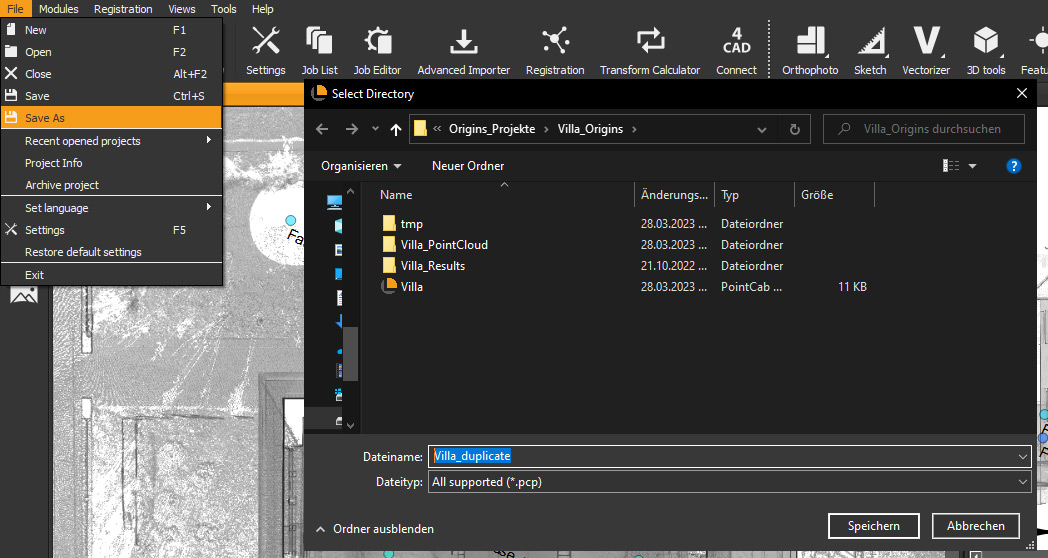
“Speichern unter” Funktion für .pcp (PointCab Projekte)
Wofür ist es gut?
Endlich eine neue Lösung um Projekte zu duplizieren! Bisher konnte man ein Projekt lediglich Archivieren und es musste umständlich gezippt und anschließend entpackt werden… Die Zeiten sind nun vorbei.
So funktioniert’s:
Dazu einfach auf “Datei” klicken und dann auf “Speichern unter” Origins speichert so eine Kopie des aktuellen Bearbeitungsstand des Projekts und speichert diese im Hintergrund. Ziemlich praktisch oder?
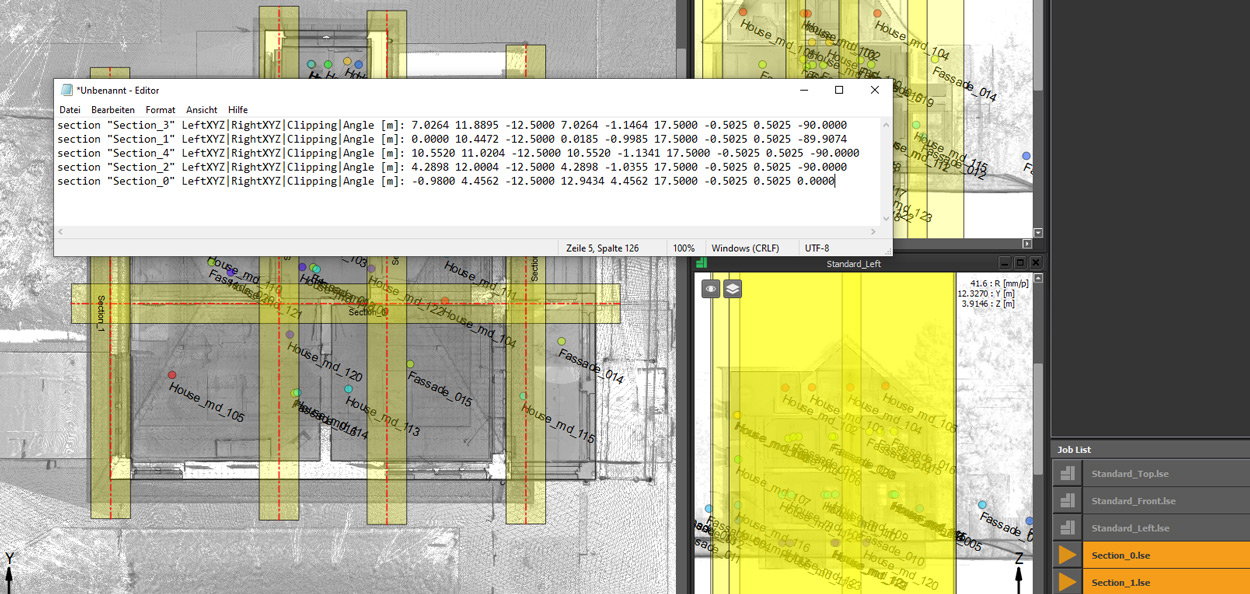
Export der Orthophoto-Position (Kundenanfrage)💡
Wofür ist es gut?
Wenn mehrere Schnitte erstellt wurden, kann nun deren Position exportiert werden.
So funktioniert’s:
Einfach alle Schnitte mit dem Auswahlpfeil oder alternativ Strg + A auswählen, dann mit „Strg + C“ kopieren und einfach in einen Texteditor einfügen. Hier erhält man nun die Schnitte mit Name und Reihenfolge: Links XYZ | Rechts XYZ | Schnittbereich | Winkel, sowie alle 3D-Punkte.
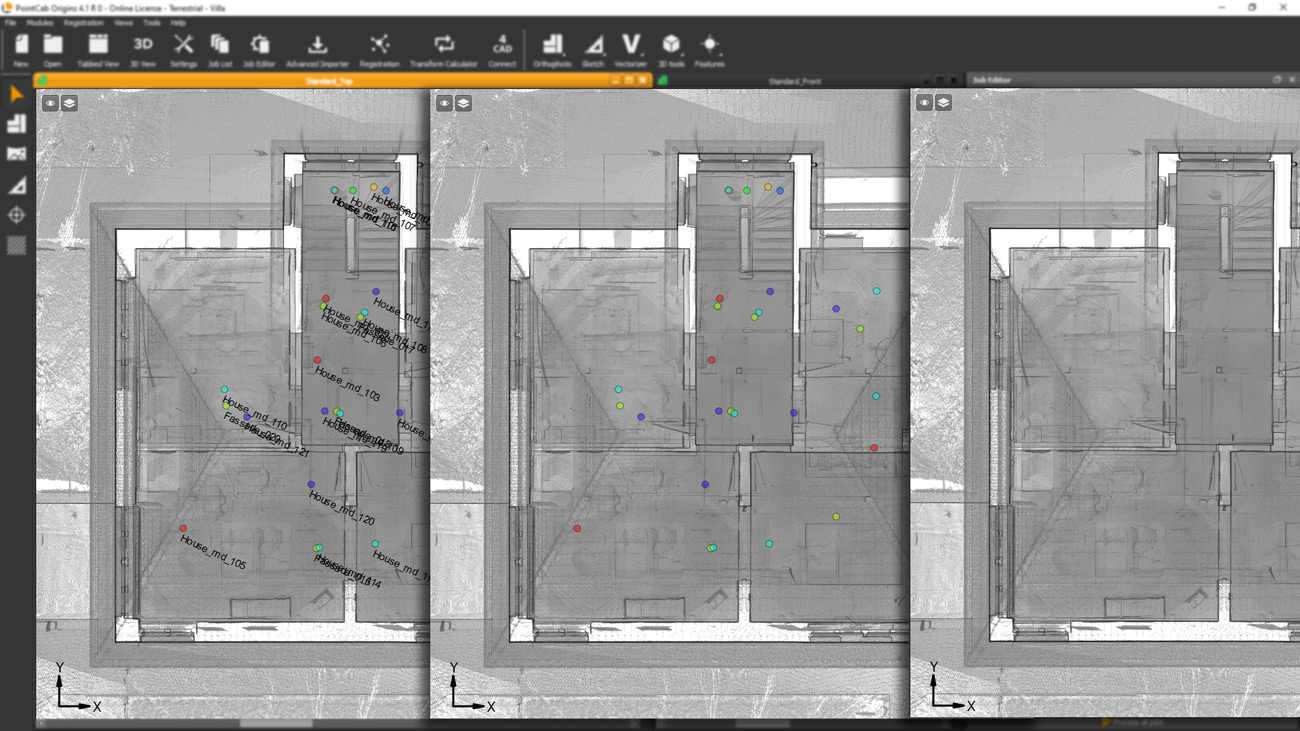
Neue Möglichkeit die Namen von Panoramen ein- und auszublenden
Wofür ist es gut?
Endlich eine übersichtlichere Darstellung von Panoramen – dank einer dritten Option!
So funktioniert’s:
Die Namen der Panoramen können mit der Taste “P” einfach ausgeblendet werden. Jetzt gibt es 3 Optionen: Panorama & Name, Panorama ohne Name oder komplett ausgeblendet…
Schnitte mit verbesserter Reflektivität
Wofür ist es gut?
Dank dieser neuen Funktion ist die Reflektivität in Panoramen und Schnitten deutlich besser!
So funktioniert’s:
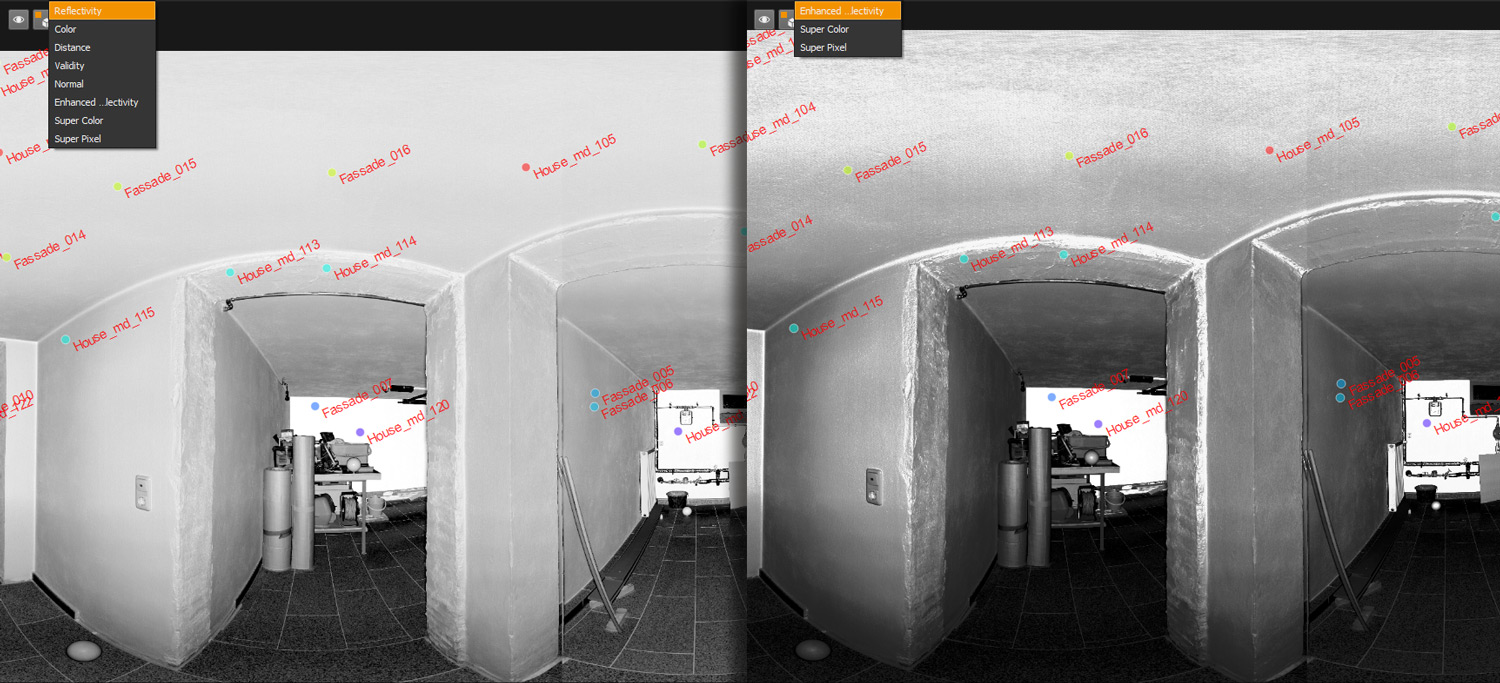
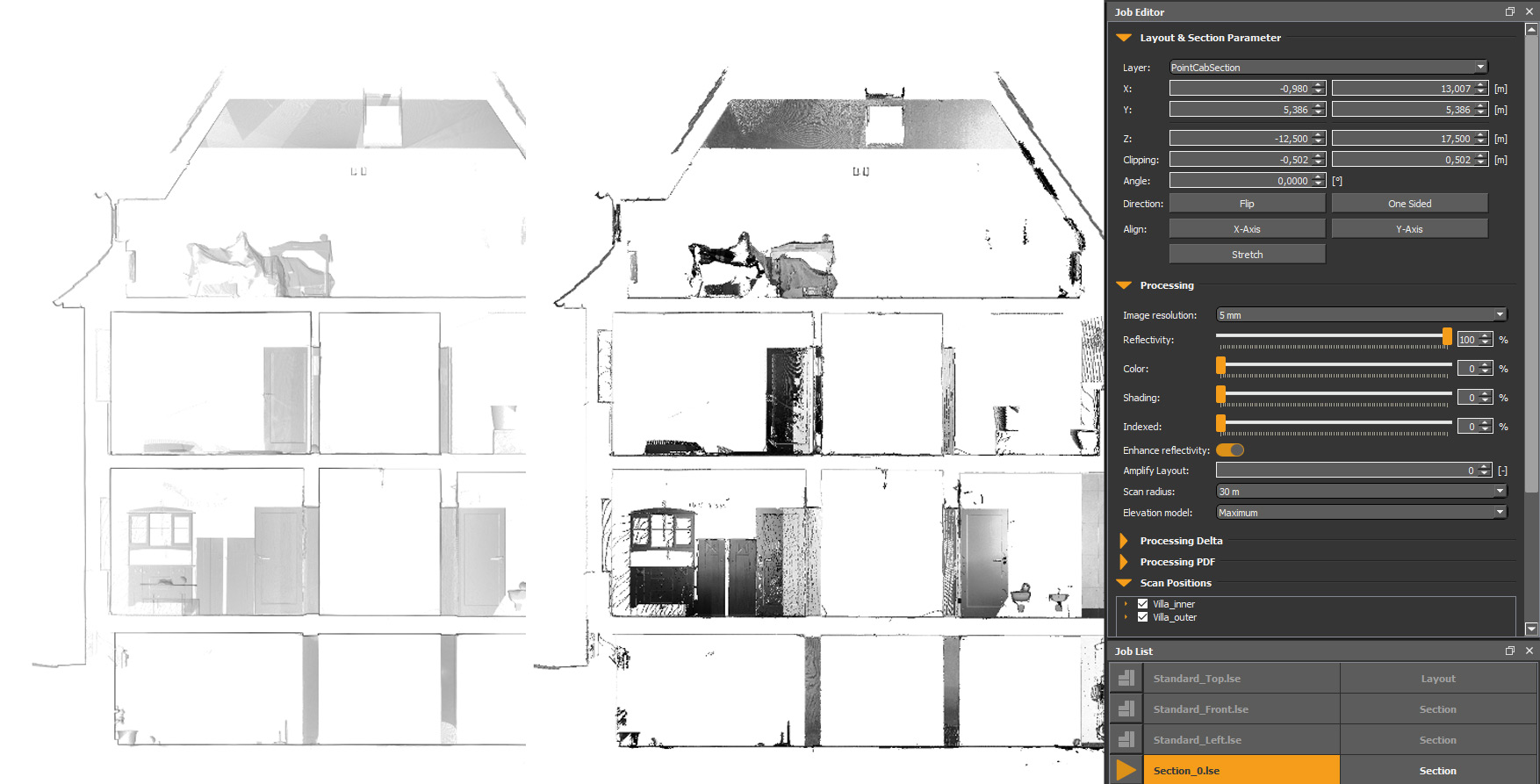
In den Panoramen gibt es eine neue Option, die die Reflektivität erhöht. Wenn der Schieberegler „Erhöhte Reflektivität“ aktiviert ist, wird die Reflektivität mit erhöhtem Kontrast angezeigt. Zur Verwendung mit Schnitten, einfach einen neuen Schnitt erstellen und die Reflektivität im Job-Editor unter „Prozessierung“ auf 100% stellen und den Schieberegler für „Verbesserte Reflektivität“ aktivieren. Nun noch den Job berechnen und das Sheet mit „Erhöhter Reflektivität“ ist verfügbar. Sieht ziemlich gut aus, oder?
Alle Panoramen in unterschiedlichen Bildformaten exportieren
Wofür ist es gut?
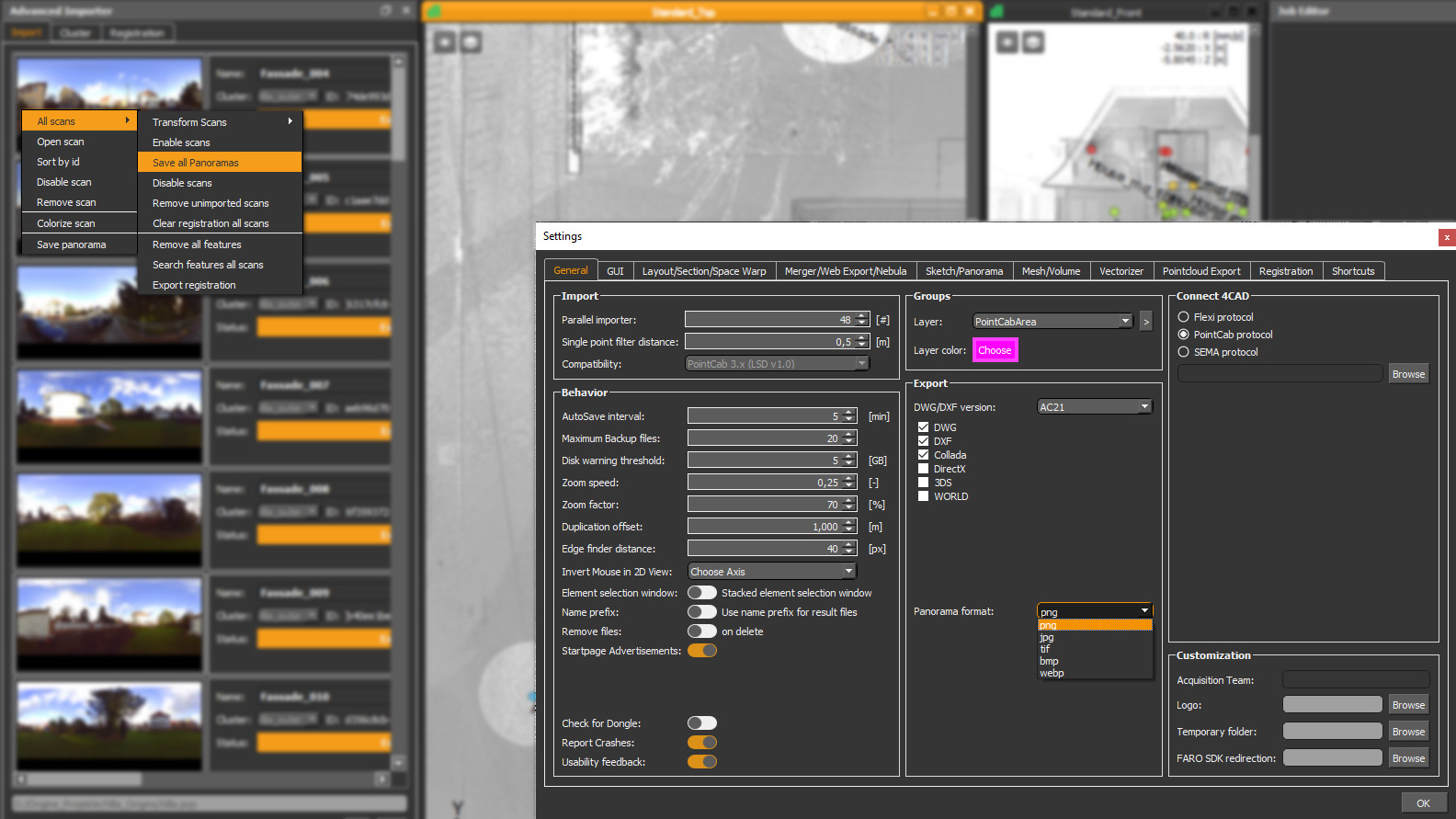
Mit dieser neuen Option können Panoramen einfach ins gewünschte Bildformat exportiert werden. Zur Auswahl stehen: png, jpg, tig, bmp und webp.
So funktioniert’s:
Vor dem Export der gewünschten Panoramen, einfach das gewünschte Bildformat in den Einstellungen bei: “Allgemein” > “Ausgabe” > “Panorama-Format” auswählen.
Anschließend im “Erweiterten Importer” im Tab “Importieren” einen Rechtsklick machen. “Alle Scans” wählen und dann “Speicher alle Panoramen” klicken. Schon werden alle Panoramen im gewünschten Format exportiert!
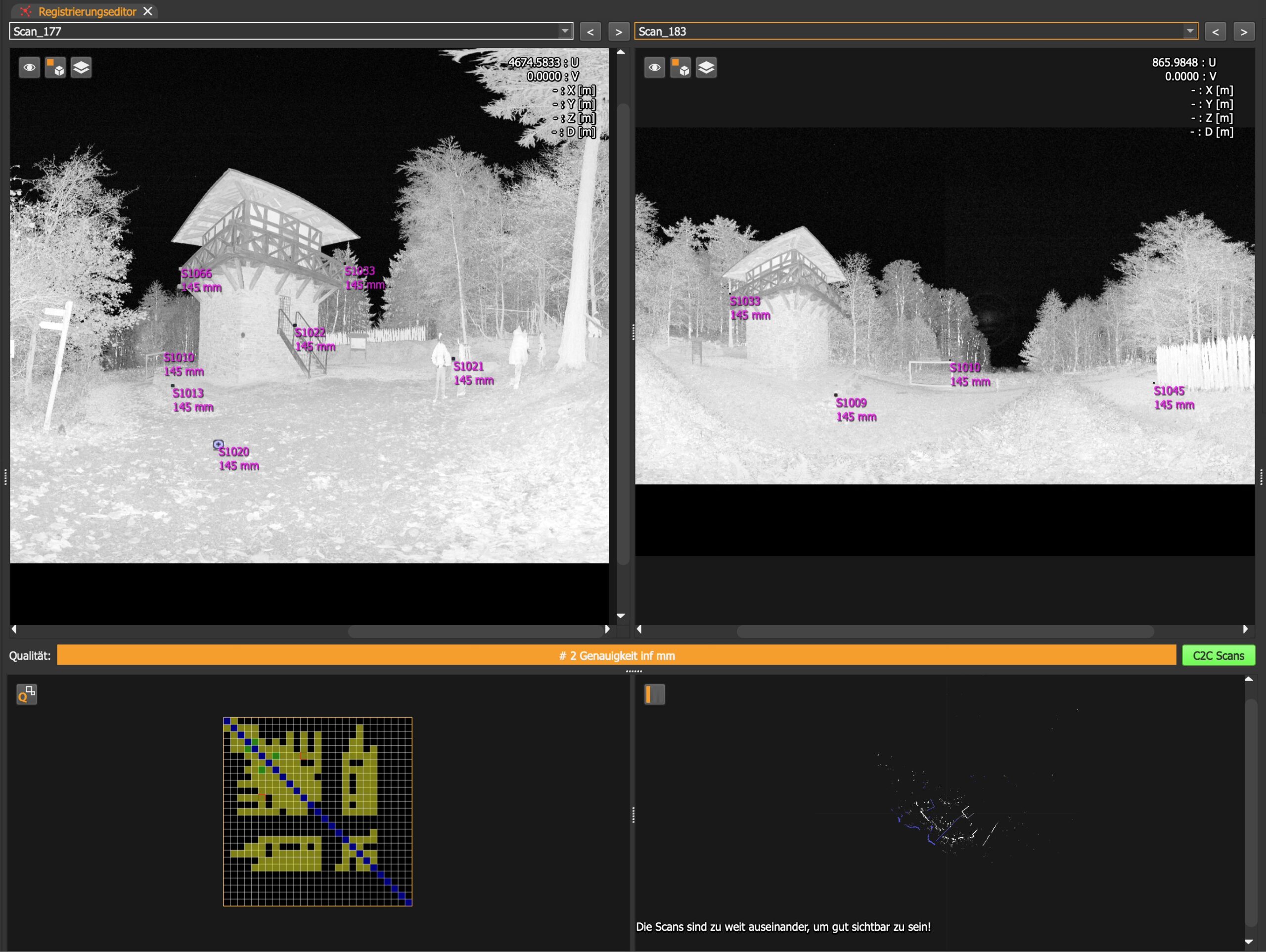
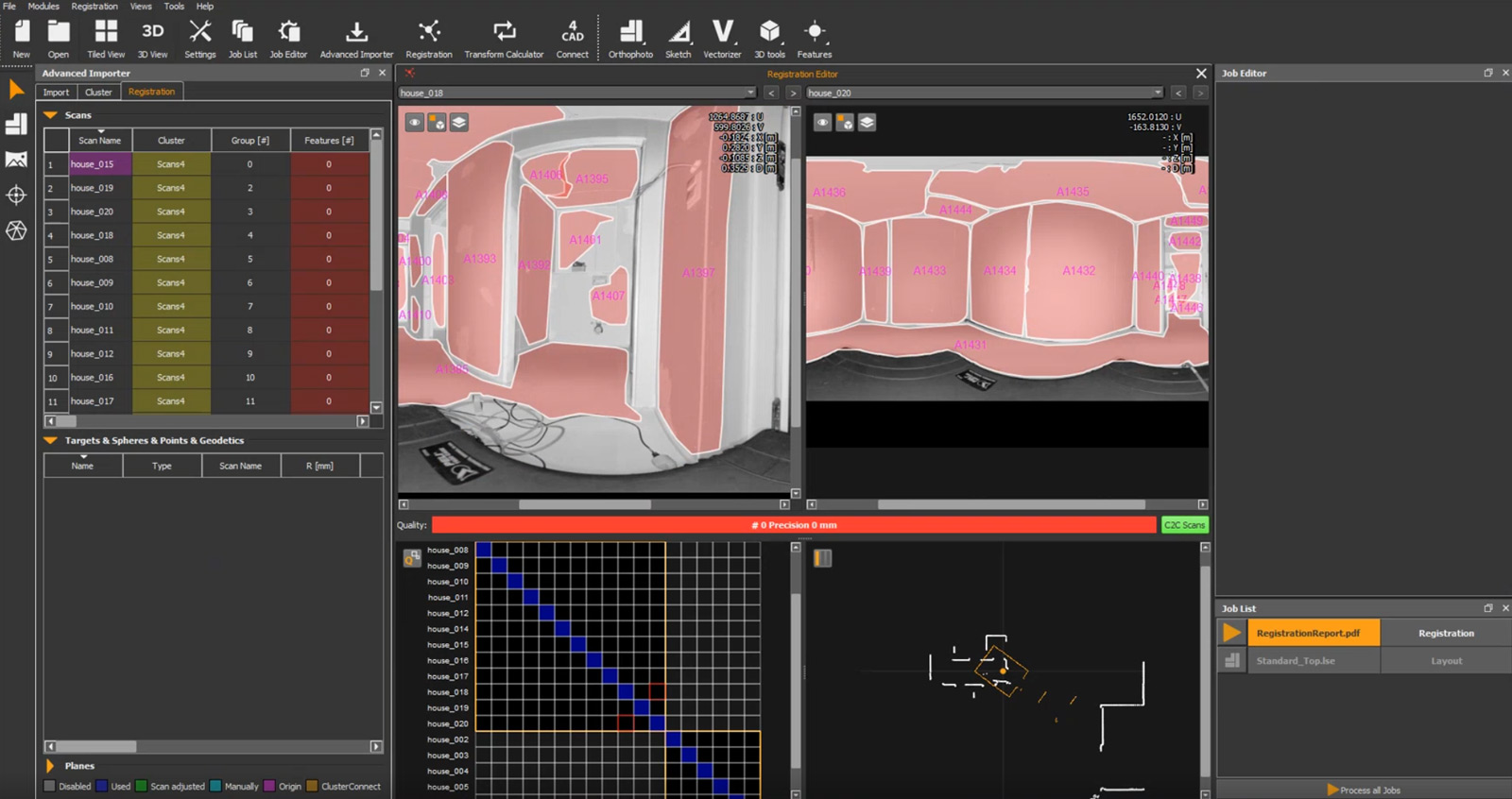
⚠️Cloud-to-Cloud (C2C) Test / Beta⚠️
Worum geht’s?
Wir möchten in Zukunft eine vollwertige Cloud-to-Cloud (C2C) Registrierung in Origins bieten. Dies ist nun unser erster Versuch einer C2C in Origins 4.1.
Das gibt es zu beachten:
Wir empfehlen ausdrücklich nicht diese C2C in ihrer aktuellen Form zur Registrierung richtiger Projekte zu nutzen!
Aber wir möchten jeden gern dazu animieren unsere C2C-Beta zu testen und erste Erfahrungen damit zu sammeln. Wir sind auf das Feedback gespannt!
ALLGEMEINE VERBESSERUNGEN
Tastenkürzel-Manager verbessert
Wofür ist es gut?
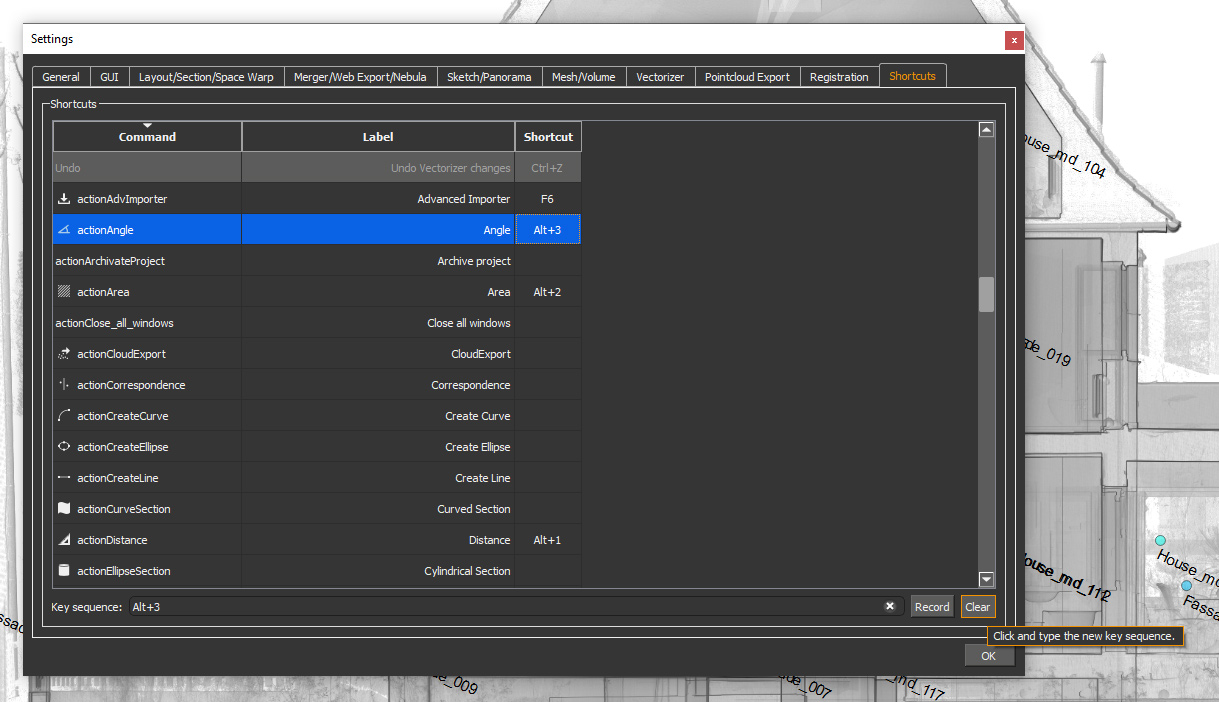
Wir haben im Shortcut Manager einen Clear-Button hinzugefügt. Eine kleine Verbesserung in der Handhabung für bessere Nutzerfreundlichkeit.
So funktioniert’s:
In den Einstellungen zum Tab “Tastenkürzel” gehen:
Hier befindet sich jetzt neben dem “Aufnehmen”-Button der neue “Löschen”-Button.
3D-Viewer Zoom-Geschwindigkeit anpassen
Wofür ist es gut?
Die Zoom-Geschwindigkeit im 3D-Viewer kann nun beliebig eingestellt werden.
So funktioniert’s:
Im geöffneten 3D-Viewer auf das Zahnrad-Symbol in der oberen linken Ecke klicken. Dort lässt sich die Zoom-Geschwindigkeit in den „3D Ansicht Parameter“ im Job Editor einstellen.
Diese Einstellung findet sich auch in den Einstellungen unter:
“GUI” > “3D Steuerung” > „Zoom-Geschwindigkeit“
Alle Projektinformationen auf einen Blick
Wofür ist es gut?
Mit dieser praktischen Funktion behält man stets alle Projektinformationen im Blick!
So funktioniert’s:
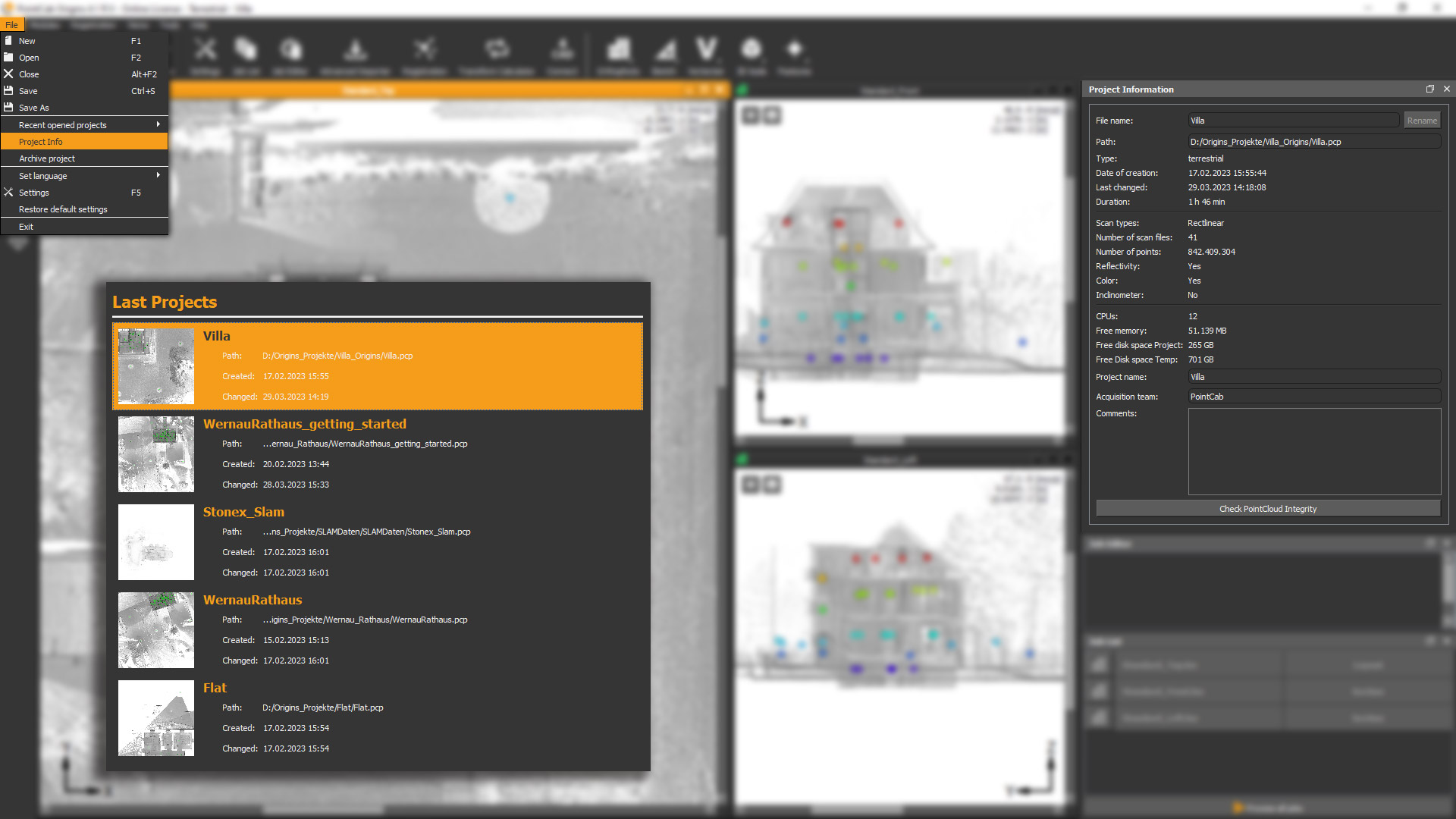
Vielleicht ist es schon beim Öffnen von Origins aufgefallen: In der Übersicht der letzten Projekte werden jetzt mehr Projektdetails angezeigt!
Neugierig auf mehr Informationen? Einfach das Projekt öffnen und bei „Datei“ auf „Projektinformation“ klicken. Schon wird die „Projektinformationen“ oberhalb des Job Editors angezeigt. Origins zeigt hier das Erstellungsdatum, letzte Änderungen, die Gesamtbearbeitungszeit und vieles mehr!
Layout-Mittellinie in allen Standardansichten sichtbar
Speichern in einer FARO-Projektdatei (Kundenanfrage) 💡
Wofür ist es gut?
Wir haben den Wunsch einiger Anwender erfüllt und die neue Funktion „Speichern in einer FARO-Projektdatei“ hinzugefügt!
So funktioniert’s:
Hiermit können Registrierungs- und Positionswerte (Scan-Positionen und Drehungen) direkt in einer existierenden FARO LSPROJ-Datei geschrieben werden.
ERWEITERTE DATEIFORMATE – IMPORT/EXPORT
FARO SDK/API Update – Unterstützung für FARO Focus Premium Scans
Tolle Neuigkeiten für alle FARO Focus Premium-Anwender!
Ab sofort können die Scans aus dem Premium Scanner importiert werden.
Importieren von .e57-Dateien mit Panoramen (für Mobile Mapping-Scandaten)
So funktioniert’s mit .e57-Dateien:
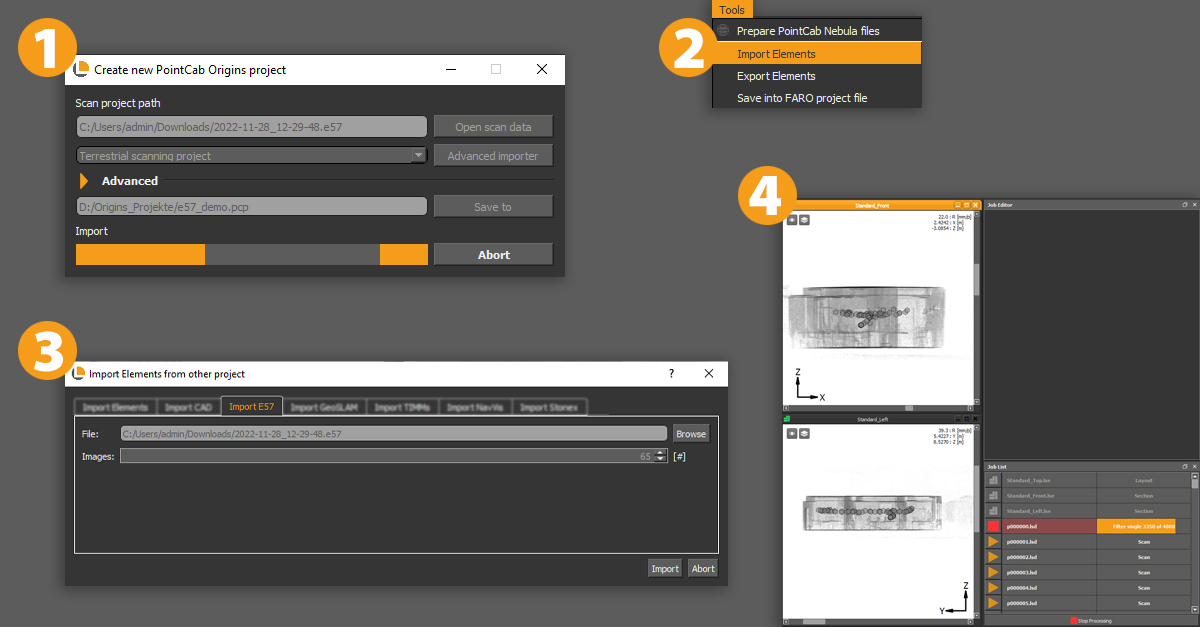
- Ein neues Projekt erstellen und die Scandaten öffnen. Anschließend die .e57-Datei auswählen und speichern, um den Import der .e57-Datei als Punktwolke zu starten.
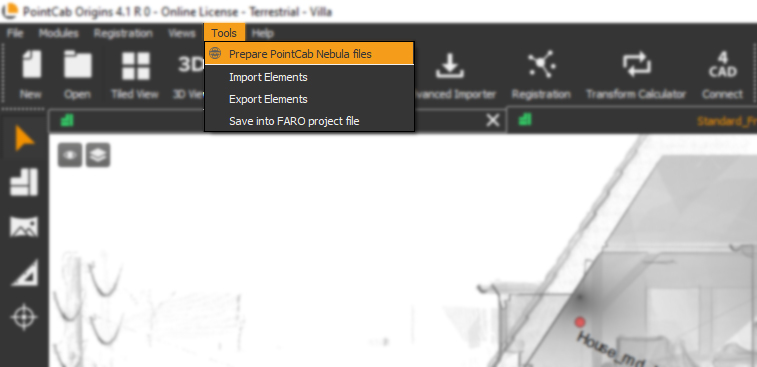
- Jetzt die Panoramen importieren. Dazu unter „Werkzeuge“ auf „Importiere Elemente“ klicken.
- Navigieren Sie zur Registerkarte „E57 importieren“ und wählen Sie die gleiche Datei aus. Dort können sehen wir, wie viele Panoramen enthalten sind. Jetzt auf „Importieren“ klicken.
- Letzter Schritt: Einfach alle Panoramen in der Job-Liste berechnen.
So funktioniert’s mit Stonex-Dateien:
- Ein neues Projekt erstellen und die Stonex-Daten öffnen. Anschließend die .las-Datei auswählen und speichern um den Import zu starten.
- Nachdem die Stonex-Punktwolke erfolgreich in Origins importiert wurde, zu „Werkzeuge“ gehen und “ Importiere Elemente“ klicken.
- Den Tab „Stonex importieren“wählen und die .txt-Datei auswählen. Nun mit einem Klick auf „Importieren“ hinzufügen.
- Die Panorama-Ansichten erscheinen als Kreise im Projekt und als Jobs in der Job-Liste, die berechnet werden müssen. Nachdem Origins die Bilder bearbeitet hat, können die Panoramen wie gewohnt geöffnet werden, indem mit dem Panorama-Werkzeug in den Standardansichten auf den Scanpunkt geklickt wird.
Bitte beachten:
Bei den Stonex-Panoramen handelt es sich nur um Halbkugel-Panoramen (180 Grad). Daher kann die Punktwolke nicht auf sie zurück projiziert werden, was bedeutet, dass keine Messungen vorgenommen werden können. Sie sind lediglich für Visualisierungszwecke geeignet.
BUG FIXES
- Fix für die mehrfache Übertragung von 3D Punkten durch das 4CAD-Interface
- Fix bei SLAM Projekttyp Importparameter
- Fix für den Import von Projekten, die Symbole oder Ellipsen enthalten
- Fix am Auto Merger bei Erstellung für Standardansichten
- Fix Überprüfung auf Duplikate beim Importieren von geodätischen Punkten
- Fix Rücksetzen der gesperrten Clusterposition nach Wiederholung der Registrierung
- Fix Scan-Auswahl mit Hilfe einer Bounding Box
- Fix 3D-Punkte Export Spaltenreihenfolge
Fassadenaufmaß eines denkmalgeschützten Industriegebäudes
Für die denkmalgeschützte Sanierung eines alten Industriegebäudes in Magdeburg wurde 3D-Laserscanning als Aufmaßverfahren eingesetzt. Im Rahmen der Sanierungs- und Umbauarbeiten sollen 22 Loftwohnungen in dem Komplex entstehen …
Lies weiterUmbau einer ehemaligen Senffabrik
In diesem Anwendungsfall sollte eine bestehende alte Senffabrik zu einem Wohngebäude umgebaut werden. In dem zweigeschossigen, U-förmigen Gebäude befanden sich diverse Räume voller Produktionsmaschinen, Lagerräume und Garagen.
Für hochgenaue Bestandspläne war …
Erfassung einer Kalksteinbrechanlage
Im Auftrag eines Zementwerkes in Nahost führte die ThyssenKrupp Fördertechnik GmbH mit Hilfe von PointCab die Erfassung einer bestehenden Kalksteinbrechanlage für die Anlagenplanung mittels Laserscanning durch. Das Ziel der ThyssenKrupp Fördertechnik GmbH war …
Lies weiterBestandsdokumentation eines alten Hauses
Im Rahmen eines Projektes der Pastorelli SA sollte ein altes Haus im Zentrum eines Dorfes im Schweizer Kanton Ticino vermessen werden. So sollten detaillierte Pläne des Gebäudes erstellt werden. Ziel des Projektes war es die Pläne …
Lies weiterVermessung Dunelm House an der Durham University
Das britische Unternehmen Bury Associates Ltd mit Sitz in Worcester wurde beauftragt, das Dunelm House, Sitz der Durham Students‘ Union (DSU) an der Durham University, zu vermessen. Da das Dach an vielen Stellen undicht war, musste das Dunelm House schnell repariert werden. Daher entschied sich die Durham University für eine umfassende Renovierung. Um ein hochgenaues 3D-Model …
Lies weiterErfassung von Werkhallen
Das Interdisziplinäre Kompetenzzentrum Altbau (InKA) der Universität Siegen führte die Erfassung eines kompletten Industriewerks mit Hilfe von Laserscanning durch. Es handelte sich dabei um eine bebaute Fläche von ca. 10.000 m². Alle Ver- und Entsorgungsleitungen mussten …
Lies weiter