

NEBULA – AUFBAU & FUNKTIONEN IM ÜBERBLICK
Das Wichtigste zum schnellen Einstieg in Nebula auf einen Blick.
INHALT
PLATTFORM-VERWALTUNG
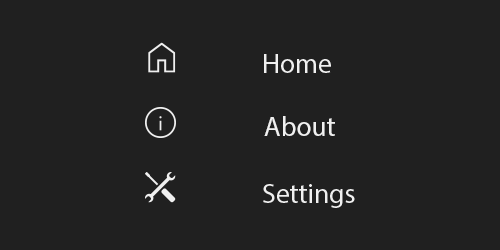
Seiten Navigation:
- Home: Über dieses Icon gelangen Sie immer zurück zur Plattform-Verwaltung.
- Account Manager: Die Accounts verwalten und Rechte vergeben.
- About: Hier erfahren Sie mehr Nutzungsbedingungen, Datenschutz und Co.
- Settings: Grundsätzliche Einstellungen zu Bedienung und Ansichten.
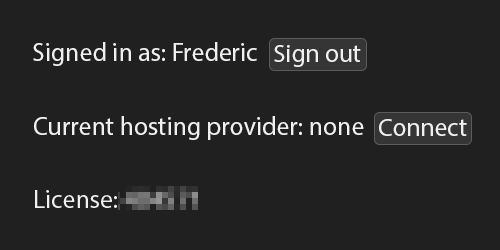
Top Navigation:
- Signed In: Zeigt an, mit welchem Nutzeraccount Sie eingeloggt sind.
- Current Hosting Provider: Zeigt an, mit welcher Cloud Sie gerade verbunden sind
(z.B. Google Drive). - License: Ihre Nebula-Lizenznummer. Wichtig, wenn Sie mit unserem Support sprechen.
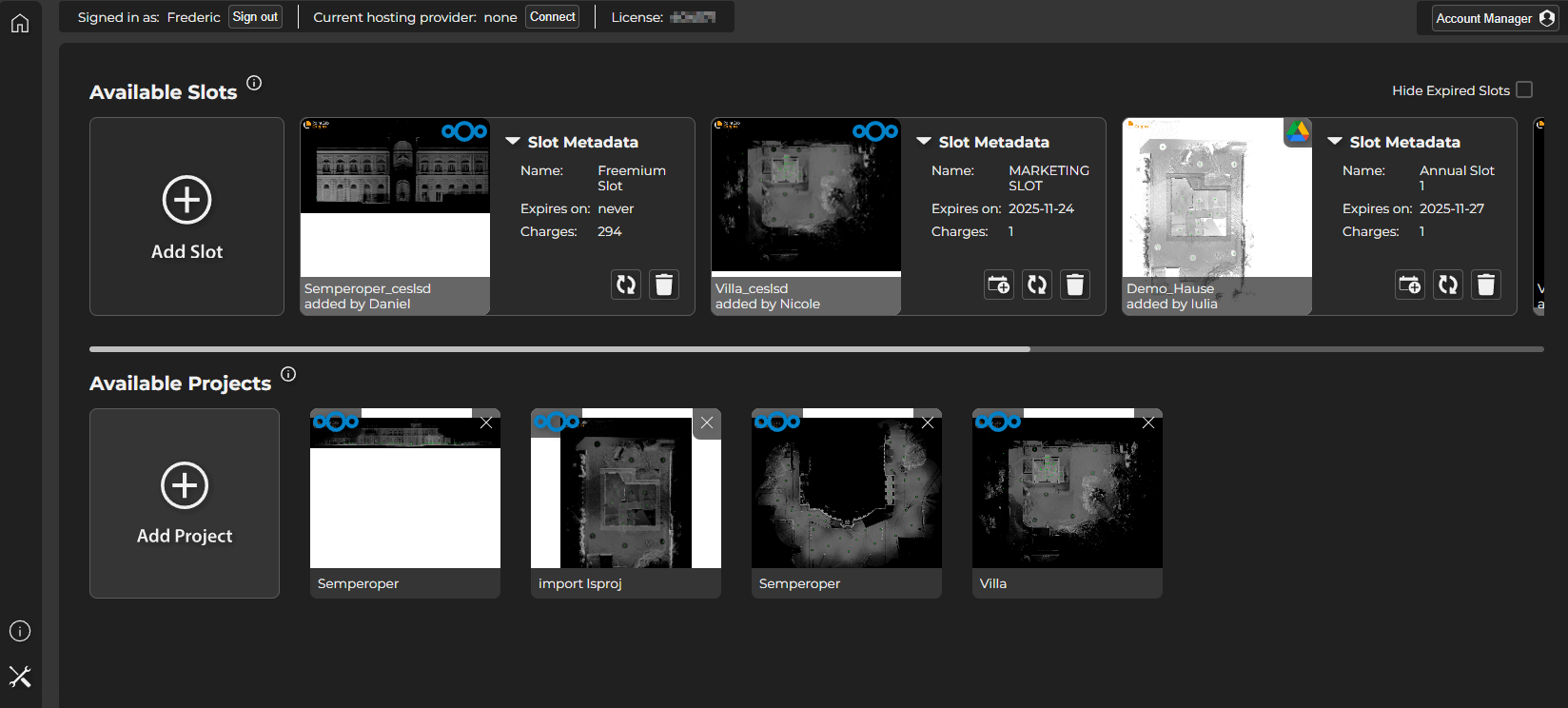
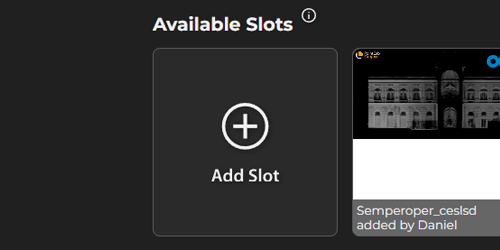
Available Slots:
- Hinzufügen neuer Slots
- Slot-Varianten: Freemium, Annual (Jahres Slot), Monthly (Monats Slot)
- Funktionen: Projekt öffnen, Metadaten, Projekt updaten, Projekt löschen
Available Projects
- Projektübersicht in Nebula
- Hinzufügen von Projekten via Drag & Drop in die Slots
- Projekte aus der Cloud hinzufügen

PROJEKT-OBERFLÄCHE
2,5D Ansichten (Orthofotos & Panos)
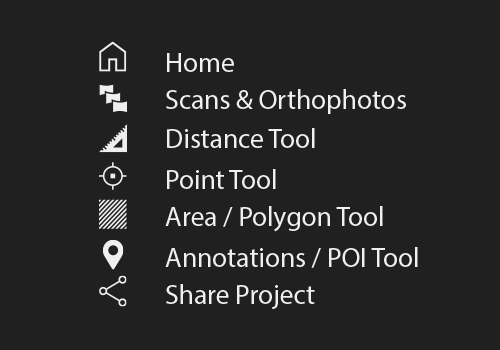
Seiten Menü:
- Home: zurück zur Projekt-Übersicht
- Scans & Orthophotos: Standardansichten, Schnitte & Grundrisse, Panos
- Werkzeuge: Distanzen, 3D Punkte, Flächen, Anmerkungen (POIs)
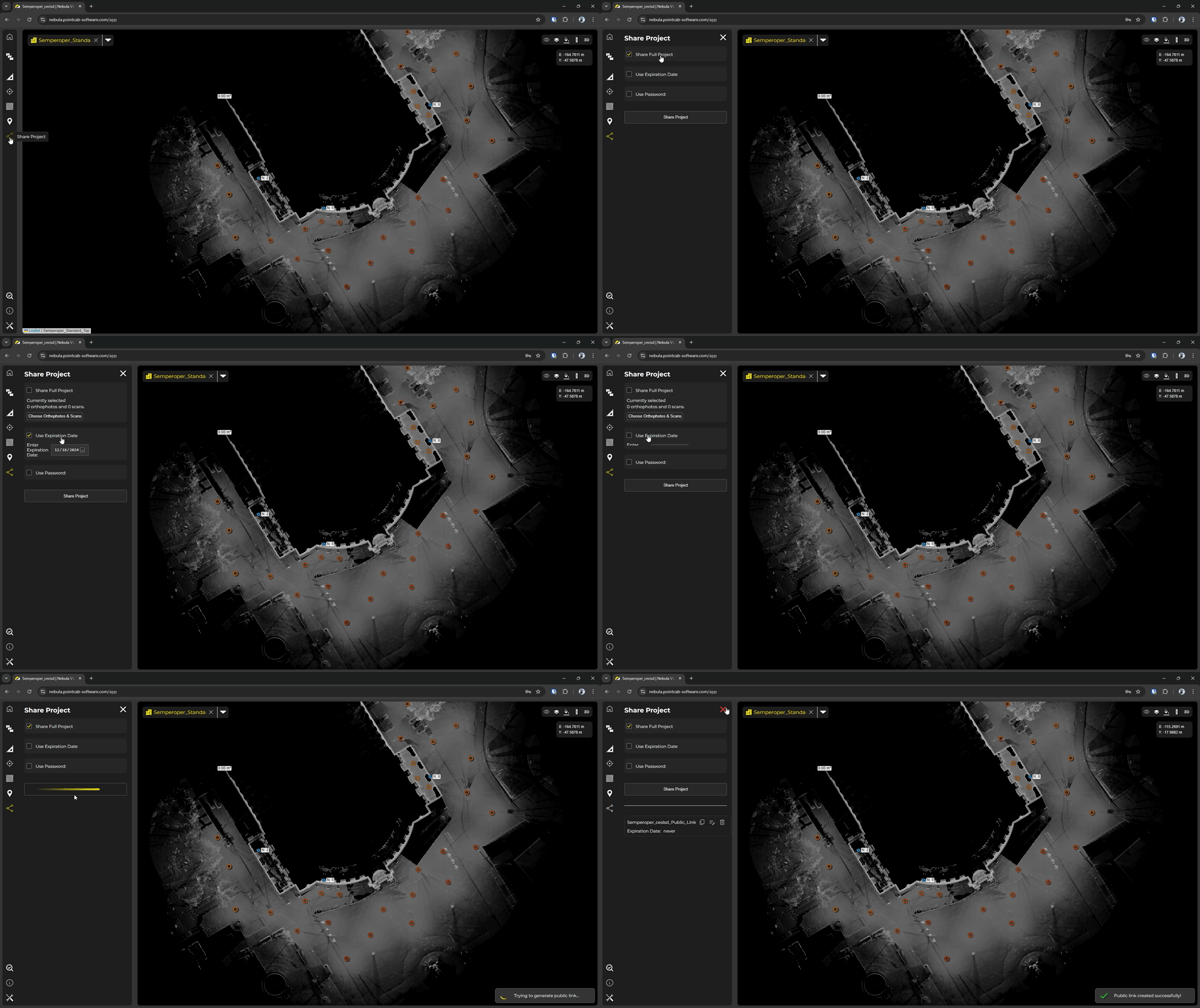
- Share Project: Erstellen von Freigabelinks
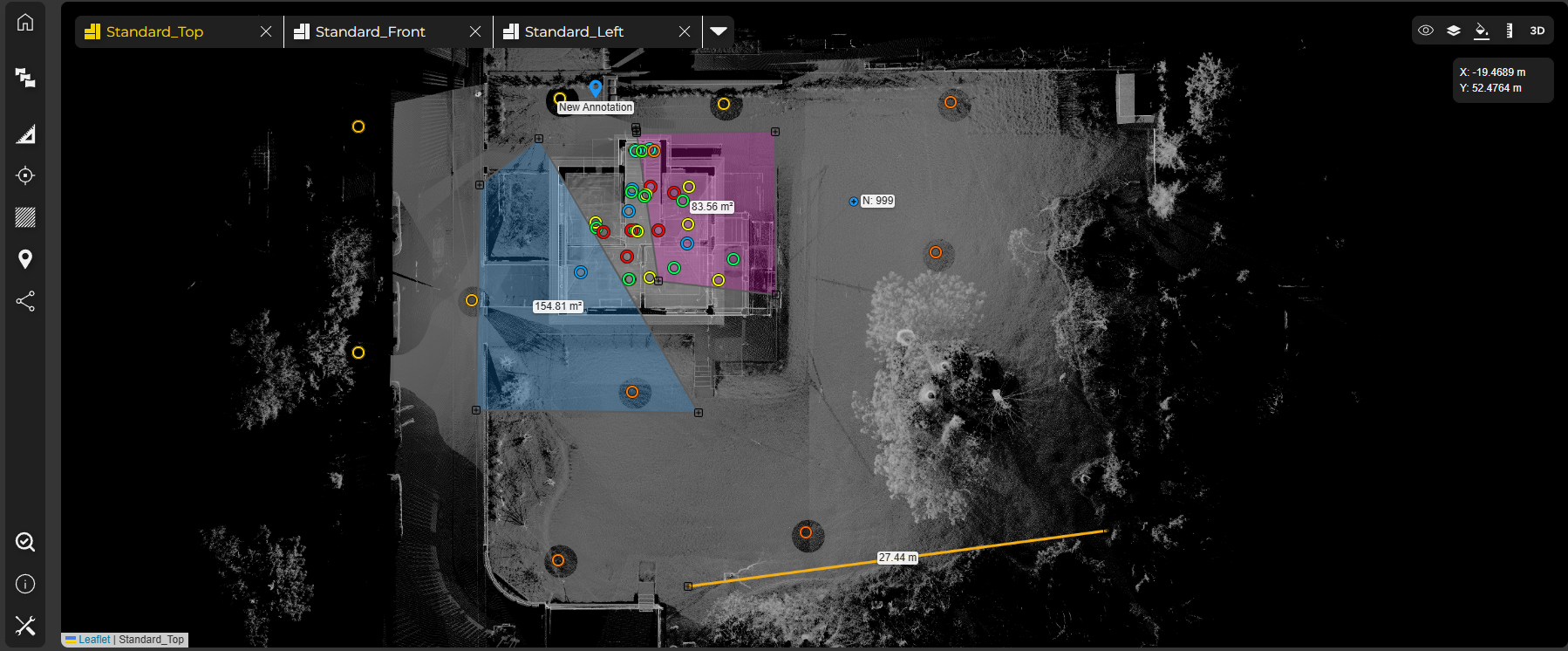
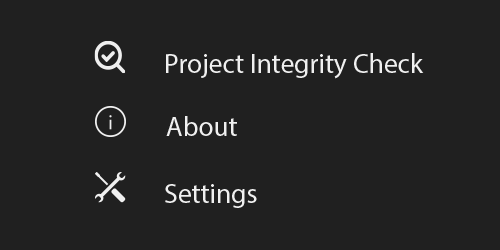
Seiten Menü unten:
- Download Manager: Orthophotos & 3D-Punkte herunterladen
- Project Integrity Check: Projekt auf Datenvollständigkeit überprüfen
- About: Hier erfahren Sie mehr Nutzungsbedingungen, Datenschutz und Co.
- Settings: Grundsätzliche Einstellungen zu Bedienung und Ansichten.
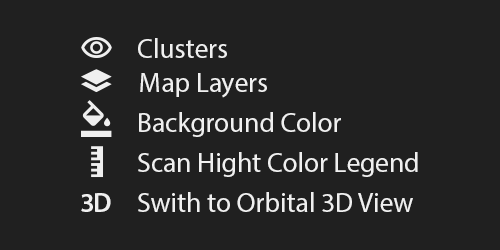
Oben rechts:
- Filter Mode: Wechseln zwischen Cluster/Height/Uniform Ansicht
- Map Layer: Ein-/Ausblenden der verschiedenen Layer (z.B. Farbe)
- Background Color: Hintergrundfarbe ändern
- Scan Height Color Legend: Legende der Scan Höhe
- Switch to Orbital 3D View: Zu 3D-Ansichen wechseln
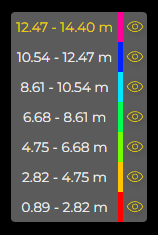
Mitte rechts:
- Height/Cluster Navigation: Ein- und Ausblenden unterschiedlicher Höhen und Cluster
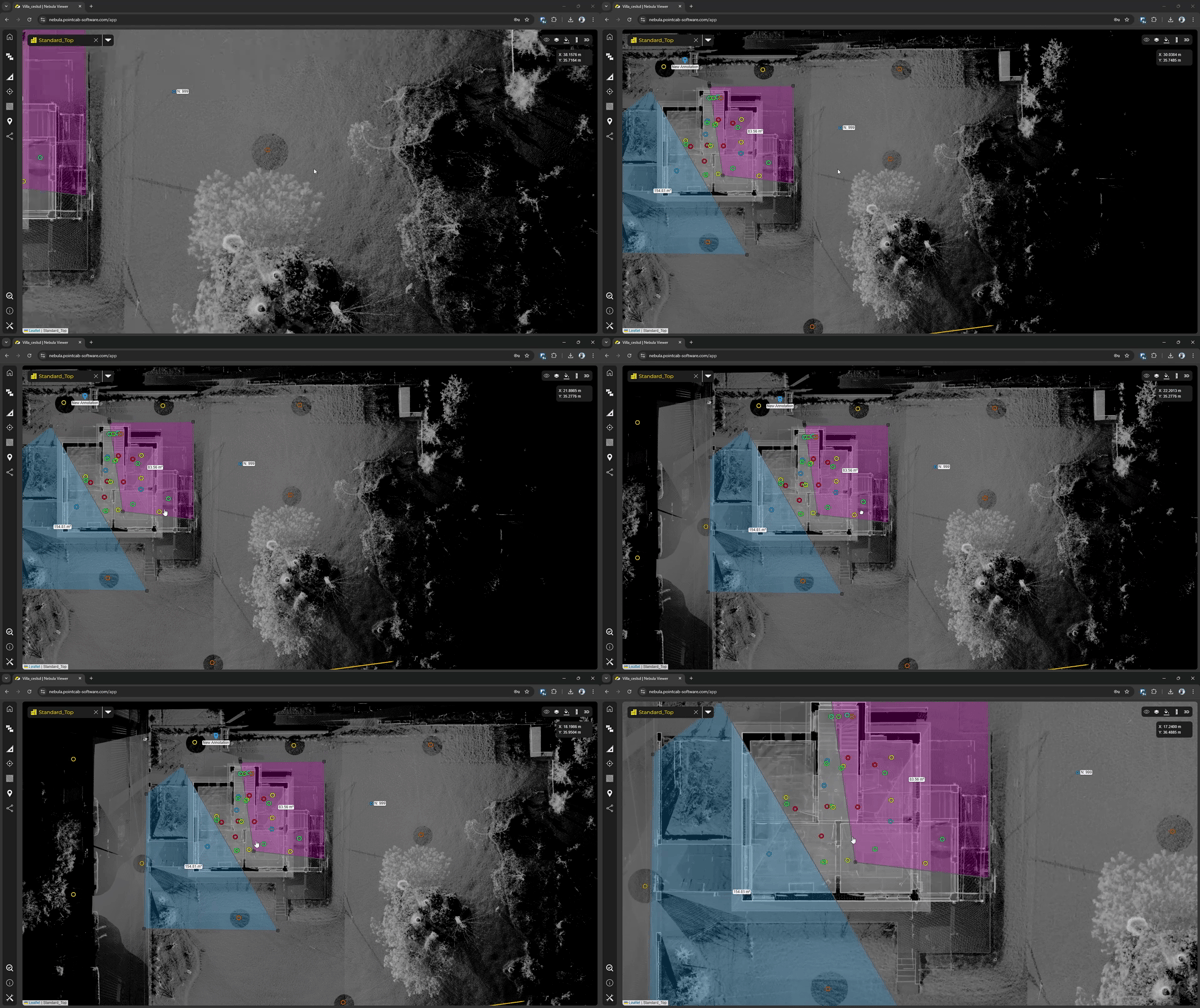
3 Tipps für den schnellen Einstieg:
Navigieren leicht gemacht
Tools benutzen
Projekte teilen

3D Ansichten (Punktwolken-Viewer & Bubble Views)
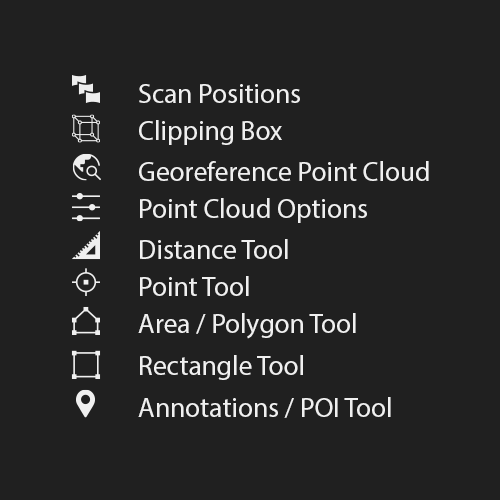
Werkzeuge:
- Scan Positions: Springt direkt in die Ansicht der jeweiligen Scan-Position
- Clipping Box: Zieht eine Box um einen bestimmten Teil der Punktwolke und blendet den Rest aus.
- Georeference Point Cloud: Projekt mit Weltkarte abgleichen (über Höhen- und Breitengrad)
- Point Cloud Options: Versch. Darstellungsoptionen (z.B. Kontrastregelung)
- Distance Tool: Werkzeug zum Messen von Distanzen
- Point Tool: Werkzeug zum Messen von 3D Punkten
- Area / Polygon Tool: Werkzeug zum Messen von Polygonen
Tipp: STRG-Taste nach dem ersten Punkt loslassen, versch. Z-Koordinaten zu erfassen - Rectangle Tool: Werkzeug zum Messen von Rechtecken (z-Achse bleibt fixiert)
- Annotations / POI Tool: Marker für wichtige Punkte setzen und z.B. Links hinterlegen
- Share Project: Erstellen von Freigabelinks
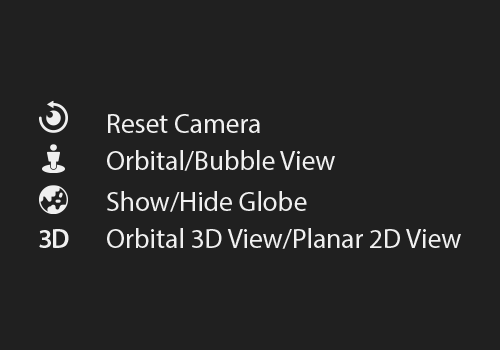
3D-Viewer-Optionen:
- Display Range: Scan-Positionen basierend auf ihrer Distanz ein- und ausblenden
- Filter Mode: Wechsel zwischen Cluster/Höhe/Uniform Ansicht
- Reset Camera: Setzt die Ansicht wieder auf den Startpunkt
- Orbital/Bubble View: Ermöglicht Wechsel zwischen Bubble View und 3D-Ansicht
- Show/Hide Globe: Projekt auf Weltkarte ein- bzw. ausblenden
- Orbital 3D View/Planar 2D View: Wechsel zwischen 3D- und 2D-Ansichten
3 Tipps für die Navigation im 3D-Viewer
Linke Maustaste
Mausrad klicken
Rechte Maustaste
Mit gedrückter linker Maustaste lässt sich der Kamerablickwinkel an ihrer aktuellen Position im 3D-Viewer verändern.
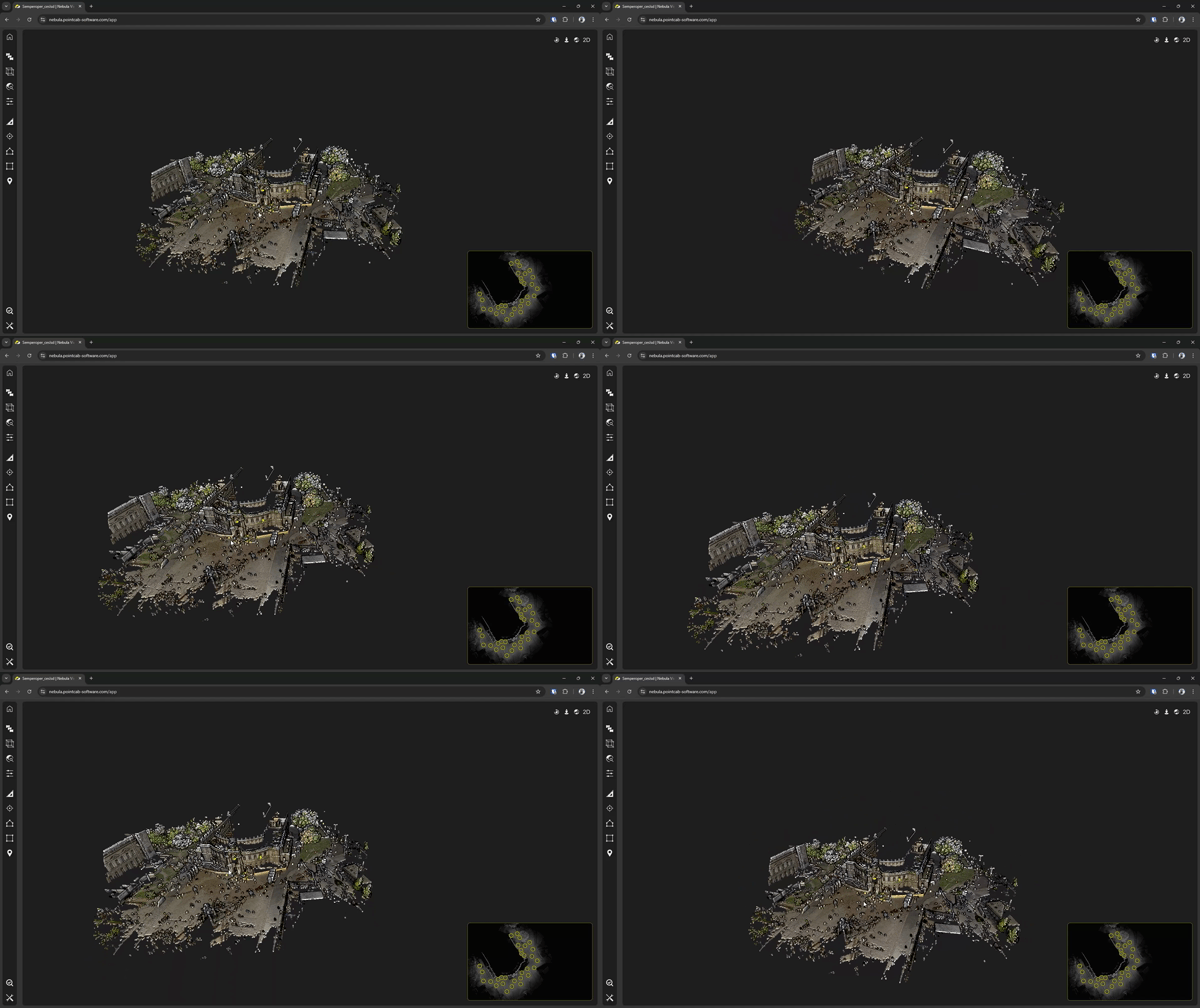
Mit gedrücktem Mausrad kann das 3D-Modell von allen Seiten betrachtet werden. Die Kamera bewegt sich frei drumherum.
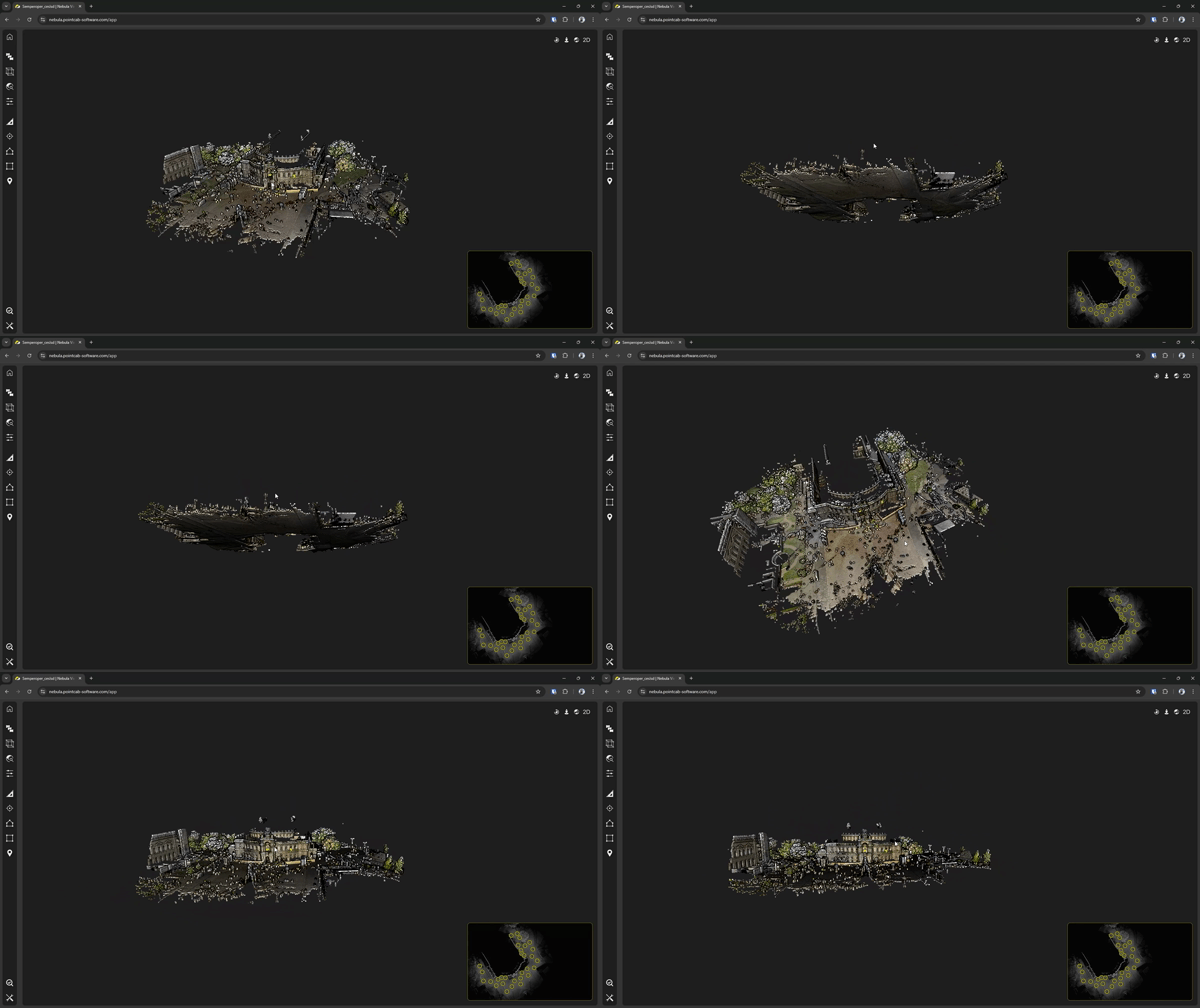
Mit der rechten Maustaste lässt sich die Kamera in ihrer Position auf der x- und y-Achse in großen Schritten verschieben.

PUNKTWOLKEN-VIEWER
Ihre Datenempfänger haben grundsätzlich die gleichen Visualisierungsoptionen wie Sie in der Projektansicht.
Einzige Unterschiede:
1. Datenempfänger können keine weiteren Freigabelinks erstellen
2. Messungen, die in der Empfänger-Ansicht erstellt werden, werden nicht dauerhaft gespeichert.
3. Der Datenempfänger hat keinen Zugriff auf die Plattform-Verwaltung.
Werfen Sie doch selbst einen Blick in ein Projekt.
LEISTUNGS OPTIMIERUNG
Da PointCab Nebula einfach im Browser ausgeführt wird, ist in der Regel kein besonders leistungsstarker Computer erforderlich.
Die Visualisierung der Punktwolken im 3D-Viewer benötigt dennoch etwas Leistung der Grafikkarte.
Zwei kleine Einstellungen bringen den PC in Schwung:
LEITLINIEN FÜR DIE NUTZUNG VON POINTCAB NEBULA
Für eine schnelle, performante und sichere Nutzererfahrung empfehlen wir, die unten stehenden Anforderungen zu erfüllen und Einstellungen vorzunehmen.
Bitte beachten Sie: Sie können unsere SaaS-Anwendungen auch nutzen, wenn die unten stehenden Anforderungen und Einstellungen nicht vollständig umgesetzt sind. Allerdings können in diesem Fall Störungen auftreten (z.B. lange Ladezeiten), auf die wir als Softwareprovider keinen Einfluss haben und nicht beheben können. Das gleiche gilt für die Nutzung unserer SaaS-Anwendungen auf mobilen Endgeräten.
Technische Anforderungen
- Grafikkarte: NVIDIA GeForce RTX 4060 oder eine vergleichbar leistungsstarke Grafikkarte
- RAM: mindestens 16GB, 32GB bevorzugt
- CPU: mindestens 8 Prozessorkerne
- Festplatte: 1TB SSD
- Internetgeschwindigkeit: 100 Mbit/s
- Bildschirmauflösung: full HD
- Webbrowser: Moderner Browser mit WebGL-Schnittstelle, wie z.B. Google Chrome oder Mozilla Firefox
Grafikeinstellungen (Betriebssystem)
Wir empfehlen die Grafikeinstellungen für Ihren verwendeten Browser auf Ihrem PC anzupassen. Rufen Sie dafür die Systemeinstellung auf Ihrem PC auf und wählen Sie “Hohe Leistung” für den von Ihnen verwendeten Browser (z.B. Google Chrome) aus. Eine Schritt-für-Schritt Anleitung für Windows finden Sie HIER.
Grafikeinstellungen (Grafikkarte)
Manche Grafikkarten-Hersteller, wie z.B. NVIDIA bieten eigene Software zur Systemsteuerung der Grafikkarte an. Bitte stellen Sie auch hier sicher, dass für Ihren Browser die richtige Grafikkarte verwendet wird. Eine Schritt-für-Schritt Anleitung für NVIDIA Grafikkarten finden Sie HIER.
Geofreferenzierung in Nebula
Nur Projekte, die unter Verwendung des UTM32-Systems georeferenziert wurden, können in der 3D-Ansicht in PointCab Nebula korrekt referenziert dargestellt werden. Alle anderen Koordinatenreferenzsysteme können problemfrei verwendet, aber nicht korrekt referenziert dargestellt werden.
Sie wollen immer auf dem neusten stand bleiben?
Dann folgen Sie uns auf Social Media oder abonnieren Sie unseren Newsletter!